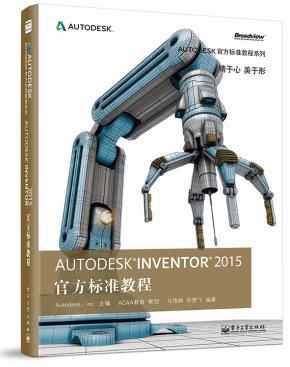
AutodeskInventor2015官方标准教程"
《Autodesk Inventor 2015官方标准教程》适合于入门级和进阶级的Invertor使用者,通过教程去逐渐熟练掌握Inventor的功能及应用。本书主要包含Inventor入门、草图应用基础、创建和编辑草图特征、创建工作特征、零件建模基础、高级零件造型、创建和编辑装配模型、表达视图处理技术、工程图、钣金设计、高级钣金技术、模型和样式、用户定制和附加模块管理,以及设计助理和附加工具。
前言 本书是Inventor AIP 2015 培训教程。主要适合入门级的Inventor 使用者,通过教程去逐渐熟练掌握Inventor 的基础功能及应用。本书内容共分为15 章。 第1 章 Inventor 入门,主要介绍了Inventor 的历史、优点和特点,如何安装/卸载Inventor,如何组建网络服务器,概述Inventor 的模块组成,设计项目的管理。举例说明Inventor 的设计思想:零部件设计参数化。 第2 章 草图应用基础,在Inventor 中二维草图是一切三维实体零部件设计的基础。本章主要讲述二维草图线的绘制、编辑及约束的添加,并介绍如何利用二维草图求解设计数据及草图块的相关知识。 第3 章 创建和编辑草图特征,以实例演示的方式向读者讲解零件造型的基本功能——特征,以及如何对特征进行操作和编辑。 第4 章 创建放置特征,主要介绍了放置特征的基本功能,以及如何对这些功能就行编辑和操作。 第5 章 创建工作特征,工作平面、轴、点和用户坐标系在零件造型当中发挥着重要的作用,通过本章了解工作特征的创建。 第6 章 零件建模基础,主要介绍了多实体的创建、特性,以及拔模和扫掠等特征的创建,这些都是建立模型的基础。 第7 章 高级零件造型,主要讲解零件建模的基本要求、建模技术、建模的策略和步骤及Inventor 的建模技巧,以复杂的壳体建模实例来深刻理解Inventor 高级零件造型。 第8 章 创建和编辑装配模型,主要讲述了在装配中新建和装入零部件并给这些零部件添加约束的方法,并介绍了零件的自适应功能和装配完成后的装配分析。 第9 章 表达视图处理技术,主要介绍了如何创建表达视图及动作的设置。 第10 章 工程图是机械设计的最后一个环节,本章将讲解Inventor 中工程图的创建环境,工程图中各种视图的创建功能和标注功能,以及GB 标准工程图图纸、图框的定制。 第11 章 钣金设计,钣金是机械设计中一个比较特殊的零件,本章以钣金实例的创建过程为依托,详细讲述钣金零件设计的基本功能。 第12 章 高级钣金技术,主要讲解钣金的高级展开原理及自定义展开公式、冲压工具的定制与实例、零件特征的钣金建模的高级应用和钣金的综合应用。 第13 章 模型和样式,主要介绍了颜色和样式编辑器的使用方法,以及衍生零件功能的应用,并介绍了Inventor 中自带的资源中心。 第14 章 用户定制和附加模块管理,主要讲解Inventor 应用软件的选项设置、文档选项设置及Inventor 常用样式库的设置。通过本章的学习,读者能够深刻理解Inventor 应用程序选项、文档选项和样式库选项的含义,能够配置符合自己要求的设计选项和风格,同时能将Inventor 的设置导出,进行设置共享。 第15 章 设计助理和附加工具,主要讲解Inventor 对设计数据进行管理的相关功能,主要包括设计助理和附加工具两大部分的内容。 通过本书的学习,能使读者融会贯通地理解Inventor 的精髓,逐渐掌握Inventor,并能融合Inventor 的设计与管理思想,成为真正的Inventor 设计高手。 由于时间仓促,加之作者水平有限,书中难免有错漏之处,敬请广大读者谅解并指正。 编 著 者


目录 第1 章 Inventor 入门 1 1.1 Inventor 概述 1 1.2 Inventor 的安装与卸载 2 1.2.1 安装Inventor 之前要注意的事项 2 1.2.2 安装Autodesk Inventor 2015 的步骤 3 1.2.3 更改或卸载安装 5 1.3 Inventor 基本使用环境 5 1.3.1 用户界面 5 1.3.2 应用程序菜单 6 1.3.3 功能区 9 1.3.4 鼠标的使用 11 1.3.5 观察和外观命令 12 1.3.6 导航工具 14 1.3.7 全屏显示模式 15 1.3.8 快捷键 16 1.3.9 直接操纵 17 1.3.10 信息中心 18 1.3.11 Inventor 环境总览 18 1.3.12 Inventor 2015 新功能-Inventor主页 19 1.4 参数化建模技术 19 1.4.1 参数化设计思想 19 1.4.2 参数化建模技术的实现方法 20 1.4.3 Inventor 的一般参数化过程21 1.5 Autodesk 的数字样机技术 26 1.5.1 数字样机的工作流 26 1.5.2 数字样机的零部件 27 1.6 本章小结 29 第2 章 草图应用基础 30 2.1 创建草图 30 2.1.1 草图环境 30 2.1.2 草图工具 32 2.1.3 创建草图原则 37 2.1.4 草图坐标系 37 2.1.5 精确输入 38 2.1.6 编辑草图 38 2.2 约束草图 43 2.2.1 Autodesk Inventor 中的草图约束 43 2.2.2 几何约束 44 2.2.3 规划约束 47 2.2.4 显示或删除约束 48 2.2.5 标注草图 49 2.3 “二维草图”工具 60 2.3.1 二维几何图元线型和尺寸样式 61 2.3.2 创建二维几何图元线型和尺寸样式的工具 61 2.3.3 如何使用二维几何图元草图工具 62 第3 章 创建和编辑草图特征 69 3.1 草图特征 69 3.1.1 简单的草图特征 70 3.1.2 退化和未退化的草图 71 3.1.3 草图和轮廓 72 3.1.4 共享草图的特征 73 3.2 创建拉伸特征 76 3.2.1 拉伸特征概述 77 3.2.2 拉伸工具 77 3.2.3 拉伸特征关系——添加、切削、求交79 3.2.4 指定终止方式 80 3.2.5 编辑拉伸特征 81 3.3 创建旋转特征 86 3.3.1 简单旋转轮廓 87 3.3.2 旋转工具 87 3.3.3 创建旋转特征 88 3.3.4 旋转特征关系——添加、切削、求交 89 3.3.5 编辑旋转特征 90 第4 章 创建放置特征 95 4.1 圆角特征 95 4.1.1 倒圆工具 96 4.1.2 等半径模式 96 4.1.3 变半径模式 97 4.1.4 过渡模式 99 4.1.5 面圆角 100 4.1.6 全圆角 101 4.1.7 “圆角”对话框中的扩展选项 101 4.1.8 创建等半径圆角的过程 102 4.1.9 创建变半径圆角的过程 103 4.1.10 编辑圆角特征 104 4.2 孔和螺纹特征 109 4.2.1 关于孔特征 109 4.2.2 使用打孔工具创建孔的好处 109 4.2.3 打孔工具 109 4.2.4 螺纹 114 4.2.5 创建螺纹特征的过程 117 4.3 抽壳 120 4.4 阵列 124 4.4.1 矩形阵列 124 4.4.2 环形阵列 130 4.4.3 镜像 134 第5 章 创建工作特征 138 5.1 工作平面 138 5.1.1 默认的工作平面 138 5.1.2 工作平面命令 140 5.2 工作轴 152 5.3 工作点 155 5.4 用户坐标系 161 第6 章 零件建模基础 162 6.1 多实体 162 6.1.1 基本概念 162 6.1.2 创建多实体的环境 163 6.1.3 创建多实体 163 6.1.4 多实体成员间的布尔运算 165 6.1.5 多实体的常规特性 166 6.1.6 多实体的颜色信息 167 6.1.7 生成零部件 169 6.2 拔模 171 6.3 加强筋 173 6.3.1 创建平行于草图平面的加强筋 175 6.3.2 创建垂直于草图平面的加强筋 176 6.4 放样 177 6.4.1 截面尺寸 180 6.4.2 对应实例 181 6.4.3 创建中心线放样 182 6.4.4 创建到点的放样 183 6.4.5 创建面积放样 184 6.5 扫掠 186 6.5.1 创建扫掠特征 188 6.5.2 创建螺旋扫掠特征 195 6.5.3 创建用于定位螺纹的圆柱体和定位特征196 6.5.4 创建和定位用于螺纹的截面轮廓 197 6.6 创建和编辑塑料特征 197 6.7 建立具有扁平平台面的支撑台特征 202 6.8 栅格孔特征 205 6.9 在薄壁零件上建立栅格孔特征,从二维草图开始 207 6.10 卡扣式连接特征 208 6.11 合并和移动实体 211 6.12 Inventor 2015 新功能之自由造型 214 第7 章 高级零件造型 216 7.1 建模的基本要求 216 7.2 Inventor 功能分析 217 7.2.1 草图功能 217 7.2.2 零件功能 218 7.2.3 分析功能 219 7.3 建模技术 219 7.3.1 建模的规则 219 7.3.2 明确设计意图 220 7.3.3 建模思路 220 7.3.4 建模的策略和步骤 222 7.3.5 建模的方法和技巧 223 7.3.6 模型质量的分析和检查 226 7.4 复杂壳体零件建模实例 227 7.4.1 建模方法 227 7.4.2 建模实例 234 7.5 本章小结 236 第8 章 创建和编辑装配模型 237 8.1 自上而下的设计 237 8.2 装配建模基础 238 8.2.1 装配模型基础 238 8.2.2 装配环境 242 8.2.3 部件工具面板 242 8.2.4 浏览器 243 8.3 在装配中装入和创建零部件 251 8.3.1 装入零部件工具 251 8.3.2 定位零部件来源 251 8.3.3 替换零部件 253 8.3.4 在装配中创建零部件 254 8.4 约束零部件 263 8.4.1 添加约束 263 8.4.2 查看约束 273 8.4.3 编辑装配约束 275 8.5 自适应零件 280 8.5.1 自适应特征简介 280 8.5.2 创建自适应零部件的方法 281 8.5.3 自适应草图 283 8.5.4 自适应特征 284 8.5.5 装配中的自适应情况 286 8.5.6 使用装配约束 287 8.5.7 使用自适应零件的注意要点 288 8.6 装配分析 288 8.6.1 干涉分析工具 288 8.6.2 面分析工具 290 8.6.3 搜索定位零部件 295 第9 章 表达视图处理技术 299 9.1 表达视图的创建 299 9.1.1 创建位置参数和轨迹 304 9.1.2 播放表达视图 306 9.2 设计表达视图 307 9.2.1 什么是设计表达视图 307 9.2.2 设计表达视图中存储的信息 309 9.2.3 设计表达视图的命令 309 9.2.4 表达视图的应用与好处 310 9.3 视图表达中的动作处理 312 9.3.1 体验零件装配动作定义 312 9.3.2 动作定义详细设置 318 第10 章 工程图处理技术 321 10.1 工程图创建环境 322 10.2 工程图资源的定制 324 10.2.1 图纸的选择 324 10.2.2 定制标题栏数据来源 325 10.2.3 定制图框 326 10.3 斜视图和剖面视图 327 10.3.1 斜视图 327 10.3.2 剖面视图 328 10.4 局部视图和断开视图 335 10.4.1 局部视图 335 10.4.2 断开视图 338 10.4.3 编辑断开视图 339 10.5 局部剖视图 340 10.5.1 创建局部剖视图 340 10.5.2 编辑局部剖视图 343 10.6 工程图标注及明细表 343 10.6.1 工程图标注 343 10.6.2 孔/螺纹注释 348 10.6.3 倒角标注 349 10.6.4 文本/指引线文本 350 10.6.5 表面粗糙度符号 350 10.6.6 焊接符号 351 10.6.7 添加中心线和中心线标记 351 10.6.8 表格 353 10.6.9 孔参数表 355 10.6.10 引出序号 357 10.6.11 自动引出序号 359 10.6.12 明细栏 360 第11 章 钣金设计 365 11.1 钣金设计环境 365 11.1.1 钣金设计入口 365 11.1.2 钣金设计工具面板 367 11.2 创建钣金特征 368 11.3 钣金展开模式的方法 382 11.4 复杂钣金特征 387 11.4.1 凸缘 387 11.4.2 卷边 388 11.4.3 拐角接缝 389 11.4.4 折弯 390 第12 章 高级钣金技术 392 12.1 钣金展开规则 392 12.1.1 钣金展开机制 392 12.1.2 钣金展开方式 392 12.2 冲压工具的定制 397 12.2.1 冲压工具定制流程 400 12.2.2 成形冲压工具定制 406 12.3 零件特征的钣金高级建模 410 12.3.1 放样特征应用 410 12.3.2 曲面的应用 412 12.3.3 基于零件的关联设计 413 12.3.4 定制接缝 414 12.4 本章小结 417 第13 章 模型和样式 419 13.1 材料 419 13.2 外观 420 13.3 衍生零部件 421 13.3.1 如何知道使用哪些衍生样式 423 13.3.2 创建衍生零件或衍生部件 423 13.3.3 更新衍生零件 426 13.3.4 管理和导出衍生零件 427 13.4 资源中心 428 13.4.1 资源中心工具和中心库 428 13.4.2 从资源中心调入命令 430 第14 章 用户定制和附加模块管理 436 14.1 应用程序选项 436 14.1.1 “常规”选项卡 436 14.1.2 “保存”选项卡 437 14.1.3 “文件”选项卡 438 14.1.4 “颜色”选项卡 439 14.1.5 “显示”选项卡 440 14.1.6 “草图”选项卡 441 14.1.7 “零件”选项卡 444 14.1.8 “部件”选项卡 447 14.1.9 “工程图”选项卡 450 14.1.10 “资源中心”选项卡 454 14.1.11 应用程序选项设置的导入/导出 455 14.2 文档设置 456 14.2.1 “标准”选项卡 456 14.2.2 “草图”选项卡 457 14.2.3 “造型”选项卡 458 14.2.4 “BOM 表”选项卡 464 14.2.5 “默认公差”选项卡 465 14.2.6 “工程图”选项卡 466 14.3 “自定义”对话框 469 14.3.1 “功能区”选项卡 469 14.3.2 “键盘”选项卡 470 14.3.3 “标记菜单”选项卡 472 14.3.4 “自定义”对话框中的共用按钮 473 14.4 附加模块管理器 474 14.5 本章小结 476 第15 章 设计助理和附加工具 477 15.1 设计助理(Design Assistant) 477 15.1.1 设计结果打包 478 15.1.2 预览设计结果 482 15.1.3 管理设计文件之间的链接 482 15.1.4 复制设计特性 486 15.1.5 管理设计特性 486 15.1.6 设计项目管理 487 15.2 附加工具 487 15.2.1 附加模块管理器 487 15.2.2 工程图资源转移向导 488 15.2.3 供应商资源中心 491 15.2.4 任务调度器 492 15.2.5 项目编辑器 493 15.2.6 样式库管理器 493 15.3 本章小结 494