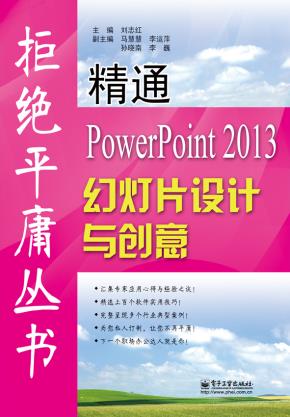
精通PowerPoint2013幻灯片设计与创意"
随着电脑应用的普及和办公自动化的不断发展,职场上对办公人员的软件操作水平要求也在不断提升。本书有别于传统的入门型图书,旨在教授办公人员如何制作更专业的PPT、如何提高工作效率以及解决一些实际工作中遇到的问题等,是一本“高端”的PPT学习手册。 本书分三大部分,共16章,分别从基础与经验、应用技巧、行业案例三方面讲解了PPT的设计原则、版面的布局、配色技巧、PPT的演讲技巧,以及PPT中对文本、图形、图片、表格、图表等元素的应用技巧和PPT在多个行业内的实际应用等。 本书形式活泼,内容丰富、充实,将实用的理念、经验同经典实例结合起来,用通俗易懂的语言进行讲解,使读者愉快阅读、轻松学习。 本
在使用Microsoft Office软件进行办公时,您是否常常遇到各种困惑和迷茫?对软件的各种功能和命令都熟悉的您,是否仍然无法感到得心应手?当您翻开本书的时候,是否希望自己的办公应用水平更胜一筹呢?是的,本书正是为您量身打造的,这是一本让您拒绝平庸的书。 Office软件是微软公司出品的自动化办公应用软件,其三大组件:Word、Excel、PowerPoint分别在各行各业中发挥着极其重要的作用。随着电脑的普及和软件应用的深入,对办公人员的技能要求也越来越高,常规的入门类书籍已经无法满足他们的应用需求。本书没有系统化地介绍软件的各项命令和功能,只列举了能帮助读者快速提升应用水平的经验和技巧,以及在实际工作中具有代表性的操作实例,使读者轻松步入高手行列。


第1章 PPT常识 001 1.1 认识PPT软件 002 1.1.1 PPT有什么作用 005 1.1.2 你要做什么样的PPT 006 1.2 怎样的PPT才算优秀 011 1.2.1 从观众的角度出发 013 1.2.2 关注PPT内容 014 1.2.3 PPT风格的整体协调 015 1.3 PPT设计的一般步骤 017 1.4 幻灯片制作原则 023 1.4.1 重点突出原则 023 1.4.2 移动原则 024 1.4.3 统一原则 024 1.4.4 结合原则 024 1.4.5 形象、生动原则 025 1.5 色彩与布局 026 1.5.1 色彩设计 026 1.5.2 常见配色问题 031 1.5.3 布局小技巧 033 第2章 省心省力的PPT模板 035 2.1 关于模板 036 2.1.1 PPT页面布局设计 036 2.1.2 概述页与章节的微处理 045 2.1.3 结束语表达出作者感恩 048 2.2 模板微创意 049 2.2.1 模板修改信手擒来 050 2.2.2 让模板有新变化 050 第3章 文本型PPT 053 3.1 文本初步编辑 054 3.1.1 两种文本框 054 3.1.2 统一多处文本格式 055 3.1.3 文本错落有致 056 3.1.4 让PPT更整齐 057 3.2 文字的精妙处理 058 3.2.1 让字体应用得简单却不随便 058 3.2.2 内容页处理 061 3.2.3 根据色彩注目性选择字体颜色 064 3.2.4 妙用旋转文本框 066 3.2.5 借用文字效果营造立体空间 067 3.3 五种经典字体组合 068 第4章 PPT点睛之笔 071 4.1 美轮美奂的图片 072 4.1.1 四类常用的PPT图片 072 4.1.2 选用高质量图片 075 4.1.3 什么样的图称之为好图 077 4.1.4 拼图让PPT更显创意 080 4.1.5 使用符号构图 080 4.2 图文并存 081 4.2.1 隐图于文 081 4.2.2 图文排版 084 4.2.3 强调突出型图片处理 088 第5章 图表与动画的应用 091 5.1 表格的使用 092 5.1.1 表格美化思路 092 5.1.2 突出关键数据 094 5.2 数据分析类图表 095 5.2.1 四种常用图表 095 5.2.2 图表制作四步骤 098 5.2.3 图表要素 101 5.2.4 常用图表制作秘诀 102 5.3 万能的概念图表 104 5.3.1 图形的绘制 104 5.3.2 专业的图形配色 106 5.3.3 图形排列 108 5.3.4 使用形状绘制数据图表 110 5.3.5 深度剖析SmartArt图表 111 5.4 动画制作的黄金法则 112 第6章 精彩演讲,助你成功 117 6.1 演讲前的准备工作 118 6.1.1 有备无患 118 6.1.2 事前排练 121 6.1.3 构思开场与结尾 122 6.1.4 时间概念 123 6.2 还需要演讲技巧 124 6.2.1 演讲者才是主角 124 6.2.2 处理疑难问题 124 6.2.3 克服紧张 125 6.2.4 不宜涉及 126 第7章 PPT基本操作技巧 127 7.1 幻灯片初步设置 128 7.1.1 切换视图模式 128 7.1.2 添加需快速执行的常用操作 128 7.1.3 根据已安装的主题创建演示文稿 129 7.1.4 设置演示文稿的保存选项 129 7.1.5 显示标尺、网格和参考线 130 7.1.6 增加PPT的“后悔药” 131 7.1.7 重复利用以前的幻灯片 132 7.1.8 使用“节”功能 133 7.1.9 为演示文稿设置打开和修改密码 134 7.2 幻灯片内容的添加与编辑 135 7.2.1 选择和移动文本 135 7.2.2 快速调节文字字号 136 7.2.3 设置段落格式 136 7.2.4 让文本更整齐 137 7.2.5 批量快速的替换字体 138 7.2.6 将字体嵌入到演示文稿中 138 7.2.7 使用格式刷复制对象格式 139 7.2.8 设置文本框的填充效果 140 7.2.9 设置文字效果 140 7.2.10 让文本框更具表现力 142 第8章 设计幻灯片版式技巧 143 8.1 设计幻灯片母版 144 8.1.1 制作幻灯片母版 144 8.1.2 快速统一文档风格 145 8.1.3 在母版中添加占位符 145 8.1.4 在母版中添加日期和时间 146 8.1.5 创建幻灯片的自定义版式 147 8.1.6 在母版中插入公司标志 147 8.2 应用模板与主题 148 8.2.1 将母版保存为模板 148 8.2.2 使用模板制作演示文稿 148 8.2.3 为幻灯片设置个性化的背景 149 8.2.4 设置幻灯片主题颜色 150 8.2.5 更换演示文稿主题 150 8.2.6 让新建文稿自动套用现有主题 151 8.2.7 单个演示文稿应用多个主题 151 8.2.8 演示文稿模板的收集 152 第二部分 应用技巧篇 第9章 图形与对象应用技巧 153 9.1 插入与编辑图片 154 9.1.1 在幻灯片中插入图片 154 9.1.2 使用相册功能 154 9.1.3 对图片进行自定义裁剪 156 9.1.4 将文本框保存为图片 156 9.1.5 去除图片纯色背景 156 9.1.6 调整图片的饱和度和色温 157 9.1.7 图片的锐化和柔化 157 9.1.8 为图片添加艺术化效果 158 9.1.9 设置图片特殊显示效果 159 9.1.10 快速更改图片样式 159 9.2 添加与编辑图形 160 9.2.1 快速在幻灯片中使用自选图形 160 9.2.2 使图形快速对齐 160 9.2.3 +设置图形效果 161 9.2.4 使用形状设置图片遮罩效果 161 9.2.5 将多个对象组合成一个对象 162 9.2.6 合并常见形状 163 9.2.7 调整多个对象的叠放次序 163 9.2.8 隐藏重叠的多个对象 164 9.3 应用SmartArt图形 165 9.3.1 添加SmartArt图形到演示文稿 165 9.3.2 巧用SmartArt图形制作多图排版 165 9.3.3 美化SmartArt图形 166 第10章 图表与多媒体应用技巧 167 10.1 制作图表 168 10.1.1 表格的添加 168 10.1.2 将外部表格插入到幻灯片中 168 10.1.3 插入数据随源表格自动更新的表格 169 10.1.4 创建一幅合适的图表 170 10.1.5 根据数据特点选择图表 171 10.1.6 设置图表布局方式 171 10.1.7 设置图表内图位置 172 10.1.8 突出显示数据标签 172 10.1.9 修改图表区域背景颜色 172 10.1.10 修改绘图区域的颜色 173 10.1.11 分析图表趋势与误差 174 10.1.12 使用渐变效果制作立体图形 174 10.1.13 使用形状绘制数据图表 176 10.2 添加与设置音频 177 10.2.1 PPT中音乐的选择技巧 178 10.2.2 添加外部声音文件 178 10.2.3 设置声音播放方式 178 10.2.4 裁剪声音文件 179 10.2.5 定时播放音频文件 179 10.2.6 精确控制声音的播放范围 180 10.3 添加视频 181 10.3.1 多渠道选用视频文件 181 10.3.2 个性化视频窗口 181 10.3.3 视频播放设置 182 10.3.4 保持视频的最佳播放质量 182 第11章 动画效果应用技巧 183 11.1 为幻灯片应用动画 184 11.1.1 为对象添加动画效果 184 11.1.2 为同一对象添加多个动画效果 184 11.1.3 让对象沿轨迹运动 185 11.1.4 使用格式刷快速复制动画效果 185 11.1.5 让文字在放映时逐行显示 186 11.1.6 查看指定对象的动画效果 186 11.1.7 改变动画播放的顺序 186 11.1.8 使多段动画依次自动播放 187 11.1.9 设置动画效果 187 11.1.10 为动画添加声音 188 11.1.11 设置动画效果的速度、触发点 189 11.1.12 为幻灯片添加电影字幕式效果 189 11.1.13 制作连续闪烁的文字效果 190 11.1.14 制作拉幕式幻灯片 191 11.1.15 删除动画效果 192 11.2 设置幻灯片切换方式 192 11.2.1 将幻灯片切换效果应用于所有页面 192 11.2.2 设置幻灯片切换方式 193 11.2.3 删除切换效果 194 第12章 PPT放映技巧 195 12.1 应用超链接 196 12.1.1 添加超链接 196 12.1.2 通过动作按钮创建链接 196 12.1.3 删除超链接 197 12.2 做好放映前的准备 198 12.2.1 设置幻灯片的放映方式 198 12.2.2 指定幻灯片的播放 198 12.2.3 利用“排练计时”让幻灯片自动放映 199 12.2.4 设置放映时不加动画或旁白 200 12.3 控制放映过程 200 12.3.1 自动缩略图效果 200 12.3.2 快速定位幻灯片 202 12.3.3 在放映过程中使用画笔标识屏幕内容 202 12.3.4 取消以黑屏幻灯片结束 203 12.3.5 幻灯片演示时显示备注 203 12.3.6 在放映时隐藏鼠标指针 204 12.3.7 黑/白屏的使用 205 12.3.8 放映过程中快捷控制 205 第三部分 行业实战篇 第13章 制作教学课件演示文稿 207 13.1 使用母版统一PPT风格 208 13.1.1 设置PPT背景 208 13.1.2 设置文本格式 210 13.1.3 设置封面样式 212 13.2 丰富PPT内容 213 13.2.1 添加与编辑文本 213 13.2.2 插入合适的图片 216 13.3 幻灯片交互式放映效果 217 13.3.1 添加超链接 217 13.3.2 添加动作按钮 218 13.4 设置PPT播放效果 220 13.4.1 设置幻灯片的手动切换方式 220 13.4.2 设置简单的动画效果 221 第14章 制作企业宣传演示文稿 223 14.1 设置PPT版式 224 14.2 使用母版设计主题 225 14.2.1 将公司LOGO添加到幻灯片页中 225 14.2.2 设计主题样式 226 14.3 设计PPT封面 229 14.3.1 添加图形 229 14.3.2 设计文字样式 230 14.4 PPT目录与转场页 232 14.4.1 设计PPT目录 232 14.4.2 设计转场页 234 14.5 制作PPT内容页 235 14.5.1 标题设计 235 14.5.2 正文设计 236 14.6 设置播放效果 237 14.6.1 设置幻灯片切换 237 14.6.2 添加动画效果 238 第15章 制作产品宣传演示文稿 241 15.1 设计幻灯片主题 242 15.1.1 设置幻灯片背景 242 15.1.2 设置字符格式 244 15.2 设计PPT封面 245 15.3 制作目录 250 15.4 制作内容页 252 15.5 设置播放效果 256 15.5.1 设置幻灯片切换效果 256 15.5.2 设置对象动画 257 第16章 制作工作报告演示文稿 259 16.1 普通视图中设计版式 260 16.2 版式的单独设计 261 16.2.1 封面设计 261 16.2.2 目录设计 264 16.2.3 过渡页设计 267 16.2.4 丰富内容页 269 16.2.5 末页设计 274