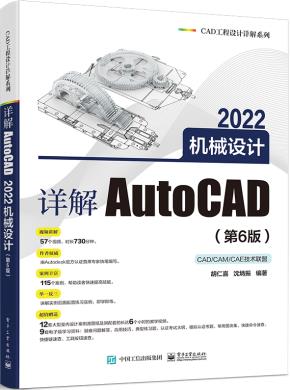
详解AutoCAD 2022机械设计(第6版) "
本书结合典型机械设计案例,详细讲解AutoCAD 2022机械设计的知识要点,让读者在学习项目案例制作的过程中掌握AutoCAD 2022软件的操作技巧,同时培养工程设计能力。全书分为3篇共14章,其中第1篇为基础知识篇(第1~6章),内容包括AutoCAD 2022入门、机械制图相关规定、二维绘图和编辑命令、文字表格和尺寸标注、三维图形基础;第2篇为平面工程图篇(第7~10章),内容包括减速器从零件图到装配图的平面工程图设计全过程;第3篇为立体工程图篇(第11~14章),内容为三维绘图基础,包括减速器从零件图到装配图的立体工程图设计全过程。 本书的配套资料包含全书所有实例的源文件和实例操作过程视频文件,可以帮助读者更加形象直观、轻松自如地学习本书。另外,还赠送大量AutoCAD电子书和设计图纸,以及对应的操作视频文件。 本书所讲述的知识和案例内容既翔实、细致,又丰富、典型。本书还密切结合工程实际,具有很强的操作性和实用性,十分适合机械设计相关专业的工程技术人员和在校师生学习。
前 言 随着微电子技术,特别是计算机硬件和软件技术的迅猛发展,CAD技术正在日新月异、突飞猛进地发展。目前,CAD设计已经成为人们日常工作和生活中的重要内容,特别是AutoCAD已经成为CAD的普适标准。近年来,网络技术发展一日千里,结合其他设计制造业的发展,使CAD技术如虎添翼,CAD技术正在乘坐网络技术的特别“快车”飞速向前,从而使AutoCAD更加羽翼丰满。同时,AutoCAD技术一直致力于把工业技术与计算机技术融为一体,形成开放的大型CAD平台,尤其在机械、建筑、电子等领域更是先人一步,技术发展势头异常迅猛;为了满足不同用户、不同行业技术发展的要求,把网络技术与CAD技术有机地融为一体。 一、本书特色 ? 作者权威 本书作者是Autodesk中国认证考试中心的专家和各高校多年从事计算机图形学教学研究的一线人员,具有丰富的教学实践经验与教材编写经验,多年的教学工作使他们能够准确地把握学生的学习心理与实际需求。 ? 实例专业 本书有很多实例本身就是工程设计项目案例,经过作者精心提炼和改编,不仅保证了读者能够学好知识点,而且能帮助读者掌握实际操作技能。 ? 提升技能 本书将工程设计中涉及的专业知识融于其中,能使读者深刻体会AutoCAD工程设计的完整过程和使用技巧。真正做到以不变应万变,为读者以后的实际工作做好技术储备,快速掌握工作技能。 ? 内容实用 全书以减速器案例为绝对核心,详细讲解平面图和三维立体图的绘制,书中采用的案例具有代表性,经过了多次课堂和工程实践;案例由浅入深推进,每个案例所包含的重点难点指示明确,读者学习起来会非常轻松。 ? 知行合一 结合大量案例详细讲解AutoCAD知识要点,让读者在学习案例的过程中潜移默化地掌握AutoCAD操作技巧,同时培养读者工程设计的实践能力。 二、本书的组织结构和主要内容 本书以最新的AutoCAD 2022版本为操作平台,着重介绍AutoCAD软件在机械行业中的应用方法。全书分为14章,各章内容如下。 第1章 国家标准《机械制图》的基本规定 第2章 AutoCAD 2022入门 第3章 简单二维绘图命令 第4章 编辑命令 第5章 文字表格和尺寸标注 第6章 三维图形基础知识 第7章 简单零件设计 第8章 齿轮类零件设计 第9章 箱体类零件设计 第10章 装配图设计 第11章 简单零件立体图绘制 第12章 齿轮类零件立体图绘制 第13章 箱体类零件立体图绘制 第14章 装配立体图绘制 三、本书的配套资源 本书提供了丰富的配套学习资源,读者利用这些资源可以在最短的时间内学会并精通AutoCAD机械设计技术。读者可以登录百度网盘下载资源,下载地址为 https://pan.baidu.com/s/16JVJ8NSap- _a7R2R8_kFuw ,密码为swsw,或者扫描下面二维码。 1.配套教学视频 作者针对本书专门制作了全部实例的配套教学视频,读者可以先看视频,像看电影一样轻松愉悦地学习本书内容,然后对照本书加以实践和练习,可以大大提高学习效率。 2.AutoCAD应用技巧、疑难解答 (1)AutoCAD应用技巧大全:汇集了AutoCAD各类绘图技巧,对提高作图效率很有帮助。 (2)AutoCAD疑难问题汇总:疑难问题及解答汇总,对入门读者来说非常有用,可以扫除学习障碍,少走弯路。 (3)AutoCAD经典练习题:额外精选了不同类型的练习,读者只要认真练习,到一定程度就可以实现从量变到质变的飞跃。 (4)AutoCAD常用图块集:在实际工作中,积累大量的图块可以拿来就用,或者改改就可以用,对提高作图效率极为重要。 (5)AutoCAD快捷键命令速查手册:汇集了AutoCAD常用快捷键命令,熟记快捷键命令可以提高作图效率。 (6)AutoCAD快捷键速查手册:汇集了AutoCAD常用快捷键,绘图高手通常会直接使用快捷键。 (7)AutoCAD常用工具按钮速查手册:熟练掌握AutoCAD工具按钮的使用方法也是提高作图效率的方法之一。 3.6套大型图纸设计方案及时长达12小时的同步教学视频 为了帮助读者拓展视野,特意赠送6套设计图集、图纸源文件、视频教学录像(动画演示,总时长达12小时)。 4.全书实例源文件和素材 本书附带了很多实例,包含教学实例和练习实例的源文件和素材,读者可以在AutoCAD 2022软件中打开并使用它们。 四、致谢 本书由CAD/CAM/CAE技术联盟策划,主要由Autodesk中国认证考试中心首席专家、河北交通职业技术学院的胡仁喜博士和河北交通职业技术学院的高级实验师沈炳振老师编写,石家庄楚辉工程设计有限公司为本书的出版提供了很多帮助,在此表示真诚的感谢。 CAD/CAM/CAE技术联盟是一个CAD/CAM/CAE技术研讨、工程开发、培训咨询和图书创作的工程技术人员协作联盟,包含20多位专职和众多兼职CAD/CAM/CAE工程技术专家。CAD/CAM/CAE技术联盟负责人由Autodesk中国认证考试中心首席专家担任,全面负责Autodesk中国官方认证考试大纲制定、题库建设、技术咨询和师资力量培训工作,成员精通Autodesk系列软件,其创作的很多教材已成为国内具有引导性的旗舰作品,在国内相关专业方向图书创作领域具有极高的知名度。 读者可以加入本书学习交流群(QQ:602121564),作者随时在线提供本书的学习指导,以及诸如软件下载、软件安装、授课PPT下载等一系列的后续服务,可使读者无障碍地快速学习本书,也可以将问题发到邮箱714491436@qq.com,我们将及时予以回复。 注:本书中未特别注明的相关尺寸单位,均为软件默认单位mm(毫米);书中相关x、y字母用正体表述,与图和代码保持一致。 编 者


目 录 第一篇 基础知识篇 第1章 国家标准《机械制图》的基本规定 2 1.1 图纸幅面及格式 2 1.1.1 图纸幅面 2 1.1.2 图框格式 3 1.2 标题栏 4 1.3 比例 5 1.4 字体 5 1.4.1 一般规定 5 1.4.2 字体示例 6 1.4.3 图样中书写规定 7 1.5 图线型式及应用 7 1.5.1 图线宽度 7 1.5.2 图线画法 8 1.6 剖面符号 8 1.7 尺寸注法 9 1.7.1 基本规定 9 1.7.2 尺寸要素 9 1.7.3 标注示例 11 第2章 AutoCAD 2022入门 14 2.1 操作界面 14 2.2 配置绘图系统 24 2.3 文件管理 25 2.4 基本输入操作 29 2.4.1 命令输入方式 29 2.4.2 命令的重复、撤销、重做 30 2.4.3 图形缩放 30 2.4.4 平移图形 32 2.5 图层操作 32 2.5.1 建立新图层 33 2.5.2 设置图层 35 2.6 精确定位工具 37 2.6.1 正交模式 37 2.6.2 栅格显示 37 2.6.3 捕捉模式 38 2.7 图块操作 39 2.7.1 定义图块 39 2.7.2 图块的存盘 40 2.7.3 图块的插入 41 第3章 简单二维绘图命令 43 3.1 直线类命令 43 3.1.1 直线段 43 3.1.2 数据输入法 44 3.1.3 实例——螺栓 46 3.1.4 构造线 49 3.2 圆类命令 50 3.2.1 圆 50 3.2.2 实例—挡圈 52 3.2.3 圆弧 54 3.2.4 实例—销 55 3.2.5 椭圆与椭圆弧 57 3.3 平面图形 58 3.3.1 矩形 58 3.3.2 实例—方头平键 60 3.3.3 正多边形 62 3.3.4 实例—螺母 63 3.4 多段线 64 3.4.1 绘制多段线 64 3.4.2 实例—泵轴 65 3.5 样条曲线 67 3.5.1 绘制样条曲线 67 3.5.2 实例——螺丝刀 68 3.6 点类命令 70 3.6.1 点 70 3.6.2 等分点 71 3.6.3 测量点 71 3.6.4 实例—凸轮 72 3.7 面域 74 3.7.1 创建面域 74 3.7.2 布尔运算 74 3.7.3 实例—垫片 75 3.8 图案填充 77 3.8.1 基本概念 77 3.8.2 图案填充的操作 78 3.8.3 渐变色的操作 81 3.8.3 编辑填充的图案 82 3.8.4 实例—联轴器 82 第4章 编辑命令 86 4.1 选择对象 86 4.2 复制类命令 88 4.2.1 镜像命令 88 4.2.2 实例—压盖 89 4.2.3 偏移命令 90 4.2.4 实例—挡圈 92 4.2.5 复制命令 93 4.2.6 实例—弹簧 94 4.2.7 阵列命令 96 4.2.8 实例—密封垫 98 4.3 改变位置类命令 99 4.3.1 移动命令 100 4.3.2 旋转命令 100 4.3.3 实例—曲柄 101 4.3.4 缩放命令 103 4.4 改变几何特性类命令 104 4.4.1 修剪命令 104 4.4.2 实例—均布结构 106 4.4.3 延伸命令 107 4.4.4 实例—通气器 108 4.4.5 拉伸命令 112 4.4.6 拉长命令 113 4.4.7 圆角命令 113 4.4.8 实例—圆头平键 114 4.4.9 倒角命令 117 4.4.10 实例—油标尺 118 4.4.11 打断命令 121 4.4.12 打断于点命令 121 4.4.13 分解命令 122 4.4.14 实例—支撑轴 122 4.4.15 合并命令 124 4.5 删除及恢复类命令 125 4.5.1 删除命令 125 4.5.2 恢复命令 125 4.5.3 清除命令 126 4.6 对象约束 126 4.6.1 建立几何约束 126 4.6.2 设置几何约束 127 4.6.3 建立尺寸约束 128 4.6.4 设置尺寸约束 129 4.6.5 自动约束 130 4.6.6 实例—更改方头平键尺寸(尺寸驱动) 130 4.7 对象编辑命令 132 4.7.1 钳夹功能 132 4.7.2 实例—连接盘绘制 132 4.7.3 修改对象属性 134 4.8 综合实例——绘制箱体端盖 134 第5章 文字表格和尺寸标注 138 5.1 文字标注 138 5.1.1 文字样式 138 5.1.2 单行文字标注 140 5.1.3 多行文字标注 142 5.2 表格 146 5.2.1 定义表格样式 147 5.2.2 创建表格 149 5.2.3 表格文字编辑 150 5.2.4 实例—绘制A3样板图1 152 5.3 尺寸标注 160 5.3.1 尺寸样式 160 5.3.2 标注尺寸 165 5.3.3 线性标注 165 5.3.4 角度型尺寸标注 166 5.3.5 直径标注 168 5.3.6 半径标注 169 5.3.7 实例—标注曲柄尺寸 169 5.3.8 一般引线标注 173 5.3.9 实例—标注圆头平键 174 5.3.10 形位公差 177 5.3.11 实例—标注齿轮轴 179 第6章 三维图形基础知识 182 6.1 三维坐标系统 182 6.1.1 创建坐标系 182 6.1.2 动态坐标系 184 6.2 观察模式 184 6.2.1 动态观察 184 6.2.2 视图控制器 186 6.3 显示形式 186 6.3.1 消隐 186 6.3.2 视觉样式 187 6.3.3 视觉样式管理器 188 6.4 渲染实体 189 6.4.1 贴图 189 6.4.2 材质 191 6.4.3 渲染 192 6.5 绘制基本三维实体 193 6.5.1 螺旋 193 6.5.2 长方体 194 6.5.3 圆柱体 195 6.5.4 实例—油标尺 196 6.6 特征操作 198 6.6.1 拉伸 198 6.6.2 旋转 199 6.6.3 扫掠 200 6.6.4 实例—双头螺柱 201 6.6.5 放样 204 6.6.6 拖曳 206 6.7 编辑三维图形 207 6.7.1 三维旋转 207 6.7.2 三维镜像 207 6.7.3 三维阵列 208 6.7.4 实例—带轮立体图 209 6.7.5 三维移动 212 6.7.6 剖切 212 6.7.7 实例—阀芯 213 6.7.8 倒角 215 6.7.9 实例—平键 216 6.7.10 圆角 218 6.7.11 实例—端盖 219 6.8 编辑实体 222 6.8.1 拉伸面 222 6.8.2 实例—顶尖 223 6.8.3 移动面 225 6.8.4 偏移面 226 6.8.5 抽壳 227 6.8.6 实例—弹簧垫圈 227 6.9 综合实例——壳体立体图 230 第二篇 平面工程图篇 第7章 简单零件设计 238 7.1 螺母设计 238 7.1.1 配置绘图环境 238 7.1.2 绘制螺母 239 7.1.3 标注螺母 242 7.1.4 填写标题栏 242 7.2 螺栓设计 243 7.2.1 配置绘图环境 243 7.2.2 绘制螺栓 243 7.2.3 标注螺栓 247 7.2.4 填写标题栏 247 7.3 传动轴设计 248 7.3.1 配置绘图环境 249 7.3.2 绘制传动轴 250 7.3.3 标注传动轴 253 7.3.4 填写标题栏 256 7.4 轴承设计 256 7.4.1 配置绘图环境 257 7.4.2 绘制轴承 257 7.4.3 标注轴承 260 7.4.4 填写标题栏 261 第8章 齿轮类零件设计 262 8.1 圆柱齿轮设计 262 8.1.1 配置绘图环境 263 8.1.2 绘制圆柱齿轮 263 8.1.3 标注圆柱齿轮 267 8.1.4 标注粗糙度、参数表与技术要求 269 8.1.5 填写标题栏 271 8.2 蜗轮设计 271 8.2.1 配置绘图环境 272 8.2.2 绘制蜗轮 272 8.2.3 标注尺寸和技术要求 276 8.2.4 填写标题栏 276 第9章 箱体类零件设计 277 9.1 减速器箱盖设计 277 9.1.1 配置绘图环境 278 9.1.2 绘制箱盖主视图 278 9.1.3 绘制箱盖俯视图 282 9.1.4 绘制箱盖左视图 284 9.1.5 标注箱盖 286 9.1.6 插入图框 288 9.2 减速器箱体设计 289 9.2.1 配置绘图环境 289 9.2.2 绘制减速器箱体 290 9.2.3 标注减速器箱体 297 9.2.4 插入图框 299 第10章 装配图设计 300 10.1 装配图简介 300 10.1.1 装配图的内容 300 10.1.2 装配图的特殊表达方法 301 10.1.3 装配图中零、部件序号的编写 302 10.2 装配图的一般绘制过程与方法 303 10.2.1 装配图的一般绘制过程 303 10.2.2 装配图的绘制方法 303 10.3 减速器装配图设计 304 10.3.1 配置绘图环境 305 10.3.2 装配俯视图 306 10.3.3 修整俯视图 307 10.3.4 装配主视图 308 10.3.5 修剪主视图 309 10.3.6 装配左视图 310 10.3.7 修剪左视图 312 10.3.8 修整总装图 313 10.3.9 标注总装图 313 10.3.10 填写标题栏和明细表 314 第三篇 立体工程图篇 第11章 简单零件立体图绘制 318 11.1 螺母立体图 318 11.1.1 绘制外轮廓 318 11.1.2 编辑实体 320 11.1.3 生成内螺纹 320 11.2 螺栓立体图 321 11.2.1 绘制螺栓柱头 322 11.2.2 绘制螺栓柱体 322 11.2.3 绘制螺纹实体 323 11.3 传动轴立体图 324 11.3.1 绘制轴身 324 11.3.2 绘制键槽 325 11.3.3 转换视觉样式 326 11.4 深沟球轴承立体图 326 11.4.1 绘制深沟球轴承6207 326 11.4.2 绘制深沟球轴承6205 328 11.4.3 转换视觉样式 330 第12章 齿轮类零件立体图绘制 331 12.1 齿轮立体图 331 12.1.1 绘制齿轮基体 331 12.1.2 绘制齿轮轮齿 333 12.1.3 绘制键槽和减轻孔 334 12.1.4 渲染齿轮 335 12.2 齿轮轴立体图 336 12.2.1 绘制齿轮轴 336 12.2.2 绘制齿轮轮齿 337 12.2.3 绘制键槽 338 12.2.4 渲染齿轮轴 339 12.3 蜗轮立体图 339 12.3.1 绘制蜗轮轮芯 339 12.3.2 绘制蜗轮轮缘 341 12.3.3 绘制蜗轮轮齿 342 12.3.4 绘制键槽 343 12.3.5 渲染蜗轮 344 第13章 箱体类零件立体图绘制 345 13.1 减速器箱体立体图 345 13.1.1 绘制箱体主体 346 13.1.2 绘制箱体孔系 348 13.1.3 绘制箱体其他部件 350 13.1.4 细化箱体 351 13.1.5 渲染箱体 352 13.2 减速器箱盖立体图 352 13.2.1 绘制箱盖主体 353 13.2.2 绘制剖切部分 354 13.2.3 绘制箱盖孔系 356 13.2.4 细化箱盖 358 13.2.5 渲染箱盖 358 第14章 装配立体图绘制 359 14.1 减速器组件装配立体图 359 14.1.1 创建小齿轮及其轴图块 359 14.1.2 创建大齿图块 360 14.1.3 创建传动轴图块 360 14.1.4 创建轴承图块 360 14.1.5 创建平键图块 361 14.1.6 装配小齿轮组件 361 14.1.7 装配大齿轮组件 362 14.1.8 绘制爆炸图 363 14.2 减速器总装立体图 364 14.2.1 创建箱体图块 364 14.2.2 创建箱盖图块 365 14.2.3 创建大、小齿轮组件图块 365 14.2.4 创建其他零件图块 366 14.2.5 总装减速器 366