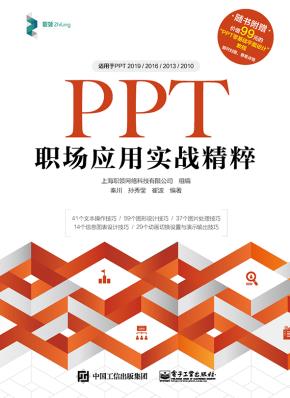
PPT职场应用实战精粹"
本书是一本职场PPT高效应用技巧集,内容涵盖PPT操作技巧、文字排版和处理技巧、PPT图形高效绘制技巧、图表表达技巧、图片处理技巧、PPT动画设置技巧,以及PPT演示输出技巧。这些技巧均来自职领Office达人学院多年的社群PPT问题解答积累,从中精选颇具代表性的问题汇集成书。书中技巧抓住了PPT的核心技术,通过简单易懂的排版方式,让你清楚地看懂书中的内容。
前 言 如今,无论是在校学生,还是职场人士,都离不开与PowerPoint(简称PPT)打交道。准确地说,就是用PPT软件制作演示文稿,用在诸如汇报、答辩、竞岗、招标、宣讲等场合。所以,熟练地掌握PPT软件的使用,并且能在有限的时间内快速制作一份内容清晰、设计美观的演示文稿,是大学生和职场人士的必备能力之一。 要具备这方面的能力,不但需要学习PPT软件的操作技巧,还需要学习基本的设计技巧。但是,学习者在学习过程中通常会遇到很多问题,例如: ? 缺乏系统性的学习; ? 学到的一些内容与职场实际需求差距过大; ? 缺少练习,学过就忘。 针对以上问题,笔者结合自己多年的企业培训和学员答疑经验,精心列选了180个在职场中最常用的PPT技巧,编撰成了这本《PPT职场应用实战精粹》。其中有48个是PPT软件操作技巧(第1章、第7章),其他技巧则结合软件操作技巧与设计技巧。这些技巧均来自真实的职场应用,读者只要按照案例进行操作,不但可以强化操作PPT软件的能力,提高学习和工作效率,还可以为自己的演示文稿增添光彩。 本书的主要内容特点如下: ? 第2章介绍的文字处理技巧涉及艺术字、轮廓色、填充色字体特效等,可以用来制作封面页的大标题,或者内容页上需要强调的文字。 ? 第3章和第5章介绍的图形图像设计技巧涉及PowerPoint的绘图功能和图片处理功能,可以代替Illustrator和Photoshop,快速绘制图形或者处理图片,增强页面的美感和设计感。 ? 第4章则是在第2、3章的基础上,讲解了多种复杂图表的设计和制作。通过学习该章内容,可以让你的图表变得更专业。 考虑到读者普遍缺乏系统的学习,因此,本书采用简洁明了的语言、图文结合地讲解每个技巧,每个技巧相互独立,互不关联。这样,读者可以利用碎片化时间随意阅读,每次学一两个技巧就可以。 那么,具体如何阅读本书呢?你可以利用碎片化时间,花一两分钟快速学习一个技巧,知道它能达到什么效果,然后花三五分钟(最多十分钟)打开素材练习,从而巩固并掌握它。学习完本书介绍的技巧后,相信大家在工作和学习中一定能派上用场。 总之,无论你是在校学生,还是职场人士,本书都能让你快速掌握职场中最常用的PPT应用技巧,提升你操作PPT软件和制作演示文稿的能力。 考虑到本书介绍的内容有一定的操作难度,所以笔者特地为大家免费开通了价值99元的视频教程“PowerPoint零基础平面设计”。关注微信公众号“职领Office达人学院”(ID:zloffice)后,回复“我来了”三个字,或加客服微信,将会为你免费开通,并可以加入微信答疑群交流,与其他读者共同进步。 秦 川

第1章 高效操作技巧 1 技巧1:如何一键复制前一页PPT页面 1 技巧2:如何快速复制多个PPT元素 1 技巧3:如何在PPT中更改箭头类型或为线条添加箭头 2 技巧4:如何快速更改幻灯片中文本的字号 3 技巧5:如何批量替换PPT文档的字体 3 技巧6:如何批量设置中文字体和英文字体 4 技巧7:如何调整项目编号与文字的间距 5 技巧8:如何快速将多个PPT文档合并为一个 6 技巧9:如何关闭/显示智能参考线 7 技巧10:如何设置返回首页按钮 7 技巧11:如何在编辑状态下打开Excel文件 9 技巧12:如何精确设置弧形的角度 9 技巧13:如何快速从幻灯片普通视图切换到母版视图 10 技巧14:如何快速将图片运用到所有的PPT页面中 10 技巧15:如何锁定PPT页面的参考线 12 技巧16:如何快速对齐PPT表格中单元格的内容 13 技巧17:如何在PPT中插入视频并设置自动播放 15 技巧18:如何在PPT中加载Flash动画 16 技巧19:如何将PPT大纲内容转换成Word文档 18 技巧20:如何调整PPT文本的字间距 19 技巧21:如何快速找到PPT源文稿与修订后文稿的不同 19 技巧22:如何选中被其他图形遮挡住的图形对象 21 技巧23:如何快速将SmartArt图转换成图形集合 22 技巧24:如何快速绘制复杂的组织架构图 23 技巧25:如何在PPT中快速绘制流程图 25 技巧26:如何在PPT中制作横向组织架构图 26 技巧27:如何快速绘制组织架构图的连接线 27 技巧28:如何使用PPT截图工具 28 技巧29:如何修改PPT中表格的边框线 29 技巧30:如何将PPT页面等距划分 31 第2章 文字处理技巧 33 技巧31:如何制作霓虹灯效果的字母 33 技巧32:如何实现PPT文字的环绕效果 35 技巧33:如何为文字设置渐变色 37 技巧34:如何设计空心字 38 技巧35:如何快速实现数字与图形相交(负片)设计 39 技巧36:如何快速绘制不闭合的数字轮廓线 40 技巧37:如何实现PPT自创字体 42 技巧38:如何实现创意文字效果 44 技巧39:如何制作出图形文字倒影效果 47 技巧40:如何让文字倾斜一定角度 49 技巧41:如何设计半透明文字效果 50 第3章 图形设计技巧 52 技巧42:如何运用布尔运算 52 技巧43:如何快速制作曲线图表 54 技巧44:如何快速绘制带轮廓的图形 56 技巧45:如何绘制麦当劳Logo曲线(抛物线) 56 技巧46:如何快速绘制循环图 57 技巧47:如何绘制不完整的轮廓线 58 技巧48:如何绘制餐桌位置图 59 技巧49:如何绘制时钟表面刻度 60 技巧50:如何高效绘制人形图标 61 技巧51:如何高效绘制弧形效果图 63 技巧52:如何绘制卫星轨迹图形 65 技巧53:如何绘制一个灯泡图标 66 技巧54:如何快速绘制三角形背景效果图 68 技巧55:如何快速模仿绘制出人形图 71 技巧56:如何快速绘制出螺旋桨形图 72 技巧57:如何快速绘制立方体 76 技巧58:如何设计带弧度的“菱形” 76 技巧59:如何制作环形关系图 80 技巧60:如何绘制一个分割型环形图 82 技巧61:如何绘制月牙形环形图 83 技巧62:如何绘制微立体圆盘图形 85 技巧63:如何制作镂空微立体效果图 86 技巧64:如何绘制带弧度的半透明三角形 89 技巧65:如何高效设计渐变色的圆环 91 技巧66:如何快速制作领奖台图形 95 技巧67:如何绘制逗号形时间轴 97 技巧68:如何绘制端午节背景图 98 技巧69:如何高效绘制一个伞状图 100 技巧70:如何绘制有透视效果的时间曲线图 101 技巧71:如何快速制作放射状的背景图 104 技巧72:如何制作剪影式的设计元素 106 技巧73:如何快速绘制一个六边形循环图 107 技巧74:如何绘制Wi-Fi示意图 111 技巧75:如何快速绘制半圆环时间轴 112 技巧76:如何设计望远镜的阴影表达效果 114 技巧77:如何绘制半透明的水滴形 115 技巧78:如何快速绘制螺旋状图形 116 技巧79:如何绘制波浪形时间轴 118 技巧80:如何绘制对话框图形 119 技巧81:如何绘制旗形箭头图形 120 技巧82:如何绘制渐变的立体曲线图 122 技巧83:如何对两个圆环相交部分涂颜色 124 技巧84:如何绘制半圆弧时间轴 126 技巧85:如何绘制气泡柱形图 127 技巧86:如何绘制圆角多边形 129 技巧87:如何快速绘制嵌套的环形图 131 技巧88:如何快速绘制地球仪轨迹图 133 技巧89:如何快速绘制多层嵌套环形图 134 技巧90:如何高效设计四色镶嵌环 135 技巧91:如何绘制螺旋形三角形 137 技巧92:如何绘制有弧度的三角形 139 技巧93:如何绘制带箭头的环形 141 技巧94:如何实现带设计感图片的阴影效果 143 技巧95:如何设计透明的具有撕裂效果的图形 144 技巧96:如何绘制类似“负片”效果的图形 146 技巧97:如何设计出真实球体的效果 147 技巧98:如何快速绘制具有透视感的立体对比图 149 技巧99:如何绘制三角形状的Logo 151 技巧100:如何设计中秋贺卡 152 技巧101:如何导入SVG格式图片并进行编辑 157 第4章 信息图表设计技巧 159 技巧102:如何快速绘制带透视感的条形图 159 技巧103:如何快速绘制一个饼图 160 技巧104:如何快速绘制一个局部环形图 161 技巧105:如何绘制正弦曲线 162 技巧106:如何绘制曲线折线图 164 技巧107:如何快速绘制温度计图形 166 技巧108:如何绘制四象限饼图 167 技巧109:如何利用SmartArt快速制作一个四象限图 169 技巧110:如何制作百分比环形图 171 技巧111:如何绘制不完整的环形百分比图 172 技巧112:如何绘制立体菱形信息图 173 技巧113:如何用插入图表的方式做“精准”的环形图 173 技巧114:如何制作随数据发生变化的温度计图形 176 技巧115:如何快速绘制高端的立体折线图 178 第5章 图片处理技巧 181 技巧116:如何把图片和文字合并成一张图 181 技巧117:如何用图片另存功能批量导出图片 182 技巧118:如何在PPT应用商店中搜索合适的图片 183 技巧119:如何快速生成一个渐变色背景 185 技巧120:如何设计情人节贺卡 186 技巧121:如何设计图片式中秋贺卡 189 技巧122:如何绘制书的中折页效果 192 技巧123:如何快速将图片裁切成圆角矩形形状 194 技巧124:如何快速制作出图文镂空的效果 195 技巧125:如何设计模糊磨砂立体效果 196 技巧126:如何快速设计有质感的阴影效果 199 技巧127:如何删除图片背景 201 技巧128:如何利用图形极端放大功能设计封面 202 技巧129:如何设计具有电影大片效果的照片 204 技巧130:如何设计“超带感”草地效果文字 206 技巧131:如何手绘示意地图 209 技巧132:如何制作嵌入图片的玻璃效果文字 210 技巧133:如何四步打造彩色焦点黑白背景的效果图 212 技巧134:如何实现墨迹图片层叠效果 213 技巧135:如何不用PPT插件实现墨迹图片效果 215 技巧136:如何绘制螺旋状网格效果 217 技巧137:如何给全图型幻灯片加滤镜效果 219 技巧138:如何设计将图片融入背景的效果 220 技巧139:如何绘制图片的透视立体折页效果 221 技巧140:如何快速在图片上绘制菱形网格线 222 技巧141:如何在低版本的PPT中“抠图” 223 技巧142:如何利用图形拆分功能制作全图效果的封面 224 技巧143:如何将水滴图形设计成PPT封面 225 技巧144:如何快速设计蜂窝状的图形效果 227 技巧145:如何制作镂空效果的页面 228 技巧146:如何快速设计立体相框效果 231 技巧147:如何高效绘制点状地图图片 233 技巧148:如何利用曲线工具绘制有创意的图片 234 技巧149:如何快速实现对称弧度的图片处理 235 技巧150:如何快速实现环形半透明图形效果 237 技巧151:如何制作背景形状与人物曲线融合的效果 238 第6章 动画切换设置技巧 240 技巧152:如何实现在放映幻灯片时有iPad的滑屏效果 240 技巧153:如何做出翻书页的动画效果 241 技巧154:如何实现让图表以动画形式演示 242 技巧155:如何实现饼图(环形图)旋转的动画 243 技巧156:如何快速制作图形绕中心360°旋转的动画 244 技巧157:如何进行PPT路径动画的整体设置与分段设置 245 技巧158:如何替换设置过动画的图片 247 技巧159:如何实现按笔画拆分汉字的动画 248 技巧160:如何快速选择多个动画效果 249 技巧161:如何玩转PPT触发器 250 技巧162:如何给PPT动画添加音效 251 技巧163:如何制作页面加载效果动画 252 第7章 设置播放与输出技巧 255 技巧164:如何让观众注视演讲者而不是PPT页面 255 技巧165:如何在放映状态下快速缩放幻灯片 256 技巧166:如何让幻灯片的页码从第二页开始显示 257 技巧167:演示PPT时如何防止意外单击鼠标切换页面 257 技巧168:如何实现演示PPT的同时标记PPT重点 258 技巧169:如何实现放映PPT时演讲者与观众看到的界面不同 259 技巧170:如何利用PPT录制视频 260 技巧171:在演示PPT时如何临时隐藏局部幻灯片页面 261 技巧172:如何将PPT的演示过程同步发布到浏览器 262 技巧173:如何让PPT页面自适应屏幕大小 263 技巧174:如何在PPT页面中添加并控制页码位置 264 技巧175:如何按需调整PPT播放顺序和播放内容 266 技巧176:如何压缩图片型PPT以便通过邮件发送 266 技巧177:如何保证PPT中的字体不丢失 267 技巧178:如何快速制作电子相册或图片型PPT 268 技巧179:如何设置自动循环播放 268 技巧180:如何将PPT批量转换成PDF 269