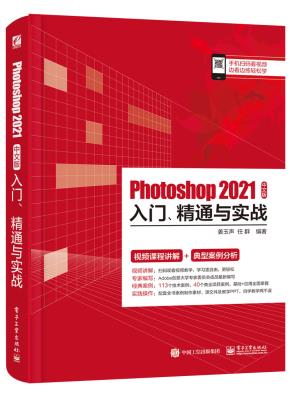
Photoshop 2021中文版入门、精通与实战 "
本书主要讲解Photoshop CC 2021 的基础知识和综合案例,包括图像的基本操作,选区的应用,色彩和图像的调整,图层的应用,图像的修饰和美化,图像与图形的绘制,图像文字制作,滤镜的使用,通道和蒙版的应用,使用3D 功能及视频、动画制作功能,自动化与批处理,切片、打印与输出等内容。 最后通过大型实用综合商业案例的制作,使读者在掌握软件基本操作的同时,了解软件在实际工作中 的应用。并通过提供色彩分析和设计分析,讲解相关的设计理念,使读者在掌握基础应用的同时在设计水平上有所提高。本书配套资源包包含书中案例的素材文件和最终效果文件。
前言 Photoshop CC 2021 是Adobe公司发行的一款图形图像处理软件,本书是一本针对Photoshop CC 2021初学者的完全自学教程。全书从实用的角度出发,由简入繁、循序渐进地讲解Photoshop CC 2021的功能。针对软件的工具、菜单和面板功能都进行了有针对性的案例讲解,有利于读者学习。 本书一共提供了113个技术操作应用案例、40个商业综合应用案例,并且还配有讲解视频,详细讲 解案例的制作过程,方便读者学习。 ? 本书章节及内容安排 全书共13章,包括图像的基本操作,选区的应用,色彩和图像调整,图层的应用,图像的修饰 和美化,图像与图形的绘制,图像文字制作,滤镜的使用,通道和蒙版的应用,使用3D功能及动 画、视频制作功能,自动化与批处理,切片、打印与输出,综合应用。使读者在了解软件基本操作 的同时,掌握软件在实际工作中的应用。 ? 本书特点 本书结构清晰,以案例带动知识点,再对知识点分步骤进行详解。书中案例与知识点紧密结 合,各个案例的操作步骤详尽且通俗易懂,具有很强的实用性和较高的技术含量,适合零基础入门 的读者阅读,有效地提高设计水平。 本书附赠资源包,收录了书中所有案例的素材文件、最终效果文件和操作演示视频。读者可以 通过这些素材进行实例操作,巩固对Photoshop CC 2021各项功能的理解。

第1章 图像的基本操作 1.1 图像的基本概念 2 1.1.1 位图与矢量图 2 1.1.2 像素和分辨率 3 1.1.3 图像格式 4 1.2 Photoshop CC 2021的操作界面 4 1.2.1 关于Adobe 4 1.2.2 操作界面 5 技术看板:设置操作界面颜色 7 技术看板:更改工具箱的排列方式 7 1.3 系统设置和优化调整 7 技术看板:设置参考线颜色 8 1.3.1 预设工作区 8 技术看板:自定义工作区 9 1.3.2 自定义键盘快捷键 10 技术看板:自定义键盘快捷键 10 1.4 文件的基本操作 11 1.4.1 主页 11 1.4.2 新建文件 11 技术看板:新建文件 12 1.4.3 打开文件 12 技术看板:打开文件 13 1.4.4 置入文件 13 技术看板:置入文件 13 1.4.5 存储文件 14 技术看板:存储文件 14 1.4.6 关闭文件 15 技术看板:关闭文件 15 1.5 设置画布和图像大小 16 1.5.1 画布大小 17 1.5.2 图像大小 17 技术看板:修改图像的大小 18 1.6 编辑图像 18 1.6.1 移动图像 19 1.6.2 旋转图像和画布 20 技术看板:旋转画布 20 1.6.3 变换图像 21 技术看板:变形图像 23 1.6.4 裁剪图像 24 技术看板:透视裁剪图像 25 1.7 撤销与重做 25 1.7.1 还原与恢复操作 25 1.7.2 恢复命令 26 1.7.3 历史记录 27 1.8 辅助工作 27 1.8.1 标尺 27 1.8.2 参考线 28 技术看板:智能参考线的使用 29 1.8.3 网格 30 1.8.4 标尺工具 30 1.8.5 注释工具 31 1.8.6 计数工具 32 1.9 查看图像 33 1.9.1 更改屏幕模式 33 1.9.2 缩放工具 34 技术看板:放大或缩小图像 34 1.9.3 抓手工具 35 1.9.4 导航器面板 35 1.9.5 多窗口查看图像 36 技术看板:多窗口查看图像 37 第2章 选区的应用 2.1 制作广告轮播图背景 40 2.1.1 矩形选框工具 40 技术看板:创建矩形选区 41 2.1.2 椭圆选框工具 42 技术看板:使用“椭圆选框工具” 42 2.1.3 单行/单列选框工具 42 技术看板:创建固定大小的选区 44 2.2 为广告轮播图抠取图像 44 2.2.1 套索工具 44 2.2.2 多边形套索工具 45 2.2.3 磁性套索工具 46 技术看板:使用“磁性套索工具”抠像 47 技术看板:选区运算按钮 48 2.2.4 对象选择工具 48 2.2.5 魔棒工具 49 技术看板:使用“魔棒工具”完成抠像 49 2.2.6 快速选择工具 50 2.2.7 使用“文字蒙版工具”创建选区 51 2.2.8 使用“钢笔工具”创建选区 51 2.2.9 使用“通道”创建选区 52 2.3 编辑选区 52 2.3.1 移动选区 52 2.3.2 变换选区 52 2.3.3 显示和隐藏选区 53 2.3.4 存储和载入选区 53 技术看板:使用“存储选区”“载入选区”抠像 53 2.3.5 为选区描边 54 技术看板:为图像添加边框 55 2.4 选择命令 55 2.4.1 全选与反选 55 2.4.2 取消选择和重新选择 56 2.4.3 天空和天空替换 56 技术看板:替换天空风景 56 2.4.4 主体 57 2.4.5 扩大选取和选取相似 57 2.4.6 在快速蒙版模式下编辑 58 2.5 制作简约名片 59 2.5.1 扩展和收缩选区 59 2.5.2 边界和羽化选区 60 2.5.3 平滑选区 61 技术看板:为人物打造简易妆容 62 2.6 制作商品广告 63 2.6.1 色彩范围 63 2.6.2 焦点区域 64 2.6.3 选择并遮住 65 技术看板:抠出人物发丝 66 第3章 色彩和图像的调整 3.1 打造靓丽的艺术照片 70 技术看板:利用色彩属性修改图片氛围 70 3.1.1 使用“渐变工具” 71 3.1.2 色彩模式的转换 73 技术看板:灰度模式和位图模式之间的转换 74 3.2 为食品海报添加背景装饰 74 3.2.1 吸管工具 75 技术看板:“颜色取样器工具”与“信息”面板 76 3.2.2 使用“油漆桶工具” 76 技术看板:为图像打造暖光氛围 77 3.2.3 使用“图案”填充 77 技术看板:使用“内容识别”填充 79 3.3 调出枯黄的秋草 80 3.3.1 使用“色相/饱和度”命令 81 技术看板:使用“通道混合器”命令 82 3.3.2 使用“自然饱和度”命令 83 3.3.3 使用“曝光度”命令 84 技术看板:调整“亮度/对比度” 85 3.4 为人物打造玫红色皮肤 86 3.4.1 使用“曲线”命令 86 技术看板:使用“渐变映射”命令 88 3.4.2 使用“可选颜色”命令 89 3.4.3 使用“色阶”命令 90 技术看板:使用“去色”命令调整图像色调 91 3.4.4 使用“自动色调”命令 92 技术看板:使用“自动对比度”命令 92 技术看板:使用“自动颜色”命令 93 3.5 打造梦幻的阿宝色 93 3.5.1 色彩平衡 93 技术看板:使用“色调分离”命令 95 技术看板:使用“反相”“阈值”命令 96 3.5.2 照片滤镜 97 技术看板:使用“黑白”命令 98 技术看板:使用“匹配颜色”命令 99 第4章 图层的应用 4.1 制作简单可爱的儿童相册 101 4.1.1 背景图层 101 4.1.2 新建图层 102 4.1.3 调整图层 104 技术看板:使用“填充图层”制作底纹效果 105 4.1.4 编辑图层 106 技术看板:使用“自动对齐图层”命令拼合图像 109 4.1.5 “图层”面板 111 技术看板:使用“混合模式”为人物制作文身 112 4.1.6 形状图层 113 4.1.7 合并图层 114 技术看板:锁定图层 115 4.1.8 文字图层 115 4.2 制作简单唯美的相册 117 4.2.1 添加图层样式 117 4.2.2 斜面和浮雕 118 技术看板:显示和隐藏图层效果 118 4.2.3 渐变叠加 119 4.2.4 投影 119 技术看板:使用“光泽”图层样式 120 4.2.5 颜色叠加 121 技术看板:使用“图案叠加”图层样式 122 4.2.6 内发光 122 技术看板:使用“外发光”图层样式 123 4.2.7 复制和粘贴图层样式 124 4.2.8 创建图层组 125 4.2.9 描边 126 4.2.10 内阴影 127 技术看板:使用“样式”面板制作文字效果 127 4.3 制作简单的合成照片 128 4.3.1 智能对象 129 4.3.2 “图层复合”面板 130 4.3.3 盖印图层 132 第5章 图像的修饰和美化 5.1 修复破损图像 134 5.1.1 污点修复画笔工具 134 技术看板:“红眼工具”的使用方法 135 5.1.2 仿制图章工具 136 技术看板:“魔术橡皮擦工具”的使用方法 137 技术看板:“图案图章工具”的使用方法 138 5.1.3 修补工具 139 技术看板:“内容感知移动工具”的使用方法 141 5.2 调整图像的进深感 142 5.2.1 模糊工具 142 技术看板:“修复画笔工具”的使用方法 143 5.2.2 锐化工具 143 技术看板:使用“背景橡皮擦工具”擦除图像的背景 144 5.2.3 涂抹工具 145 5.3 对图像进行润色 146 5.3.1 减淡工具 146 技术看板:使用“历史记录画笔工具”实现面部磨皮 147 5.3.2 加深工具 148 技术看板:使用“渐隐”命令为人物面部磨皮 148 技术看板:使用“内容识别填充”命令去除图像中的人物 150 5.3.3 海绵工具 151 技术看板:“历史记录艺术画笔工具”的使用方法 152 技术看板:调整图像的构图 153 技术看板:使用“操控变形”命令改变蟹腿轨迹 154 第6章 图像与图形的绘制 6.1 绘制购物车图标 157 6.1.1 认识和绘制路径 157 技术看板:使用“钢笔工具”绘制直线路径 159 技术看板:使用“钢笔工具”绘制曲线路径 159 6.1.2 选择与编辑路径 160 技术看板:路径的变换操作 163 技术看板:输出路径 163 6.1.3 “路径”面板 164 技术看板:创建新路径的方法 165 技术看板:填充路径 165 技术看板:描边路径 166 6.1.4 路径与选区之间的相互转换 167 6.1.5 使用形状工具 168 6.2 制作儿童摄影图像 168 6.2.1 使用“椭圆工具” 169 技术看板:使用“矩形工具”绘制云朵 170 6.2.2 使用“钢笔工具”绘制形状 172 技术看板:使用“添加锚点工具”绘制心形形状 173 6.2.3 编辑形状图层 173 6.2.4 “画笔设置”面板 174 6.2.5 使用“画笔工具” 176 技术看板:“颜色替换工具”的使用方法 178 技术看板:使用“混合器画笔工具” 179 6.3 制作精美书签 180 6.3.1 直线工具 181 6.3.2 自定形状工具 182 技术看板:编辑形状图层 184 6.3.3 多边形工具 185 技术看板:使用“三角形工具”绘制图标 186 第7章 图像文字制作 7.1 制作图书封面 189 7.1.1 认识文字工具 189 7.1.2 “字符”面板 191 7.1.3 输入段落文字 192 7.1.4 输入直排文字 193 技术看板:点文本与段落文本的相互转换 194 7.1.5 输入横排文字 194 7.1.6 选择全部文本 195 技术看板:选择部分文本 196 7.2 调整杂志封面的字体 197 7.2.1 使用文本工具选项栏 197 技术看板:栅格化文字图层 199 7.2.2 设置字体系列 199 技术看板:字体预览大小 200 7.2.3 设置字体样式 200 技术看板:查找和替换文本 201 7.2.4 设置字体大小 202 技术看板:拼写检查 202 7.2.5 消除锯齿 204 7.2.6 文本对齐方式 204 7.3 制作精美音乐节海报 205 7.3.1 创建变形文字 205 7.3.2 创建沿路径排列的文字 207 技术看板:移动与翻转路径文字 209 技术看板:编辑文字路径 209 7.3.3 “字符样式”面板 210 7.3.4 “段落”面板 211 技术看板:载入文字选区 213 7.3.5 “段落样式”面板 213 技术看板:将文字转换为路径 214 技术看板:将文字转换为形状 215 第8章 滤镜的使用 8.1 制作水墨荷花效果 218 8.1.1 使用“最小值”滤镜 218 技术看板:使用“高反差保留”滤镜 219 8.1.2 使用“喷溅”滤镜 220 技术看板:使用“镜头校正”滤镜 222 8.1.3 使用“油画”滤镜 223 技术看板:使用“自适应广角”滤镜 224 技术看板:使用“消失点”滤镜 225 8.2 精修数码影像人物照片 226 8.2.1 使用“神经网络”滤镜 226 8.2.2 使用“液化”滤镜 228 技术看板:使用“Camera Raw”滤镜 229 8.2.3 使用“USM锐化”滤镜 229 8.2.4 使用“高斯模糊”滤镜 231 技术看板:使用“表面模糊”滤镜 231 技术看板:使用“场景模糊”滤镜 232 8.3 制作贴图广告 233 8.3.1 使用“云彩”滤镜 233 8.3.2 使用“分层云彩”滤镜 234 8.3.3 使用“晶格化”滤镜 235 技术看板:使用“点状化”滤镜 236 8.3.4 使用“中间值”滤镜 237 8.3.5 使用“置换”滤镜 239 技术看板:使用“水波”滤镜制作水波纹理 240 技术看板:外挂滤镜 243 第9章 通道和蒙版的应用 9.1 制作光盘行动公益海报 246 9.1.1 认识蒙版 246 9.1.2 矢量蒙版 247 9.1.3 剪贴蒙版 249 9.1.4 图层蒙版 250 技术看板:使用快速蒙版 252 技术看板:创建调整图层蒙版 254 技术看板:添加滤镜蒙版 255 9.2 打造图像的梦幻氛围 256 9.2.1 “通道”面板 257 9.2.2 通道分类 258 9.2.3 创建“通道” 259 9.2.4 复制、删除与重命名 260 技术看板:将通道中的图像粘贴到图层 262 技术看板:将图层中的图像粘贴到通道 263 9.3 制作日历页面内容 264 9.3.1 “应用图像”对话框 264 9.3.2 “计算”命令 265 9.3.3 “选区”“蒙版”“通道”三者之间的关系 266 第10章 使用3D功能及视频、动画制作功能 10.1 3D功能简介 270 技术看板:创建3D图层 271 10.2 制作3D冰激凌模型 271 10.2.1 从所选路径创建3D模型 271 技术看板:创建3D文字并拆分凸出 272 10.2.2 编辑3D模型 273 10.2.3 “3D”面板 274 10.2.4 3D模型和视图的操作 275 技术看板:创建3D明信片 275 10.3 制作周年庆海报 277 10.3.1“属性”面板 277 技术看板:为立方体添加纹理映射 278 10.3.2 编辑纹理 278 10.3.3 渲染 280 10.3.4 导出3D图层 281 10.4 制作唯美雪景动画 281 10.4.1“时间轴”面板 281 10.4.2 更改动画中图层的属性 283 10.4.3 过渡动画和反向帧 284 技术看板:制作文字淡入淡出效果 285 10.5 制作完整的视频 286 10.5.1 将视频帧导入图层 287 技术看板:新建空白视频图层 288 10.5.2 视频图层 288 技术看板:导入图像序列制作光影效果 291 10.5.3 编辑视频图层 293 技术看板:添加音频 295 第11章 自动化与批处理 11.1 调整图像色调 298 11.1.1 认识“动作”面板 298 技术看板:制作水中倒影文字 298 11.1.2 创建与播放动作 299 11.1.3 编辑动作 301 11.1.4 存储和载入动作 301 11.2 制作暴风雪图片 302 11.2.1 插入菜单项目 303 11.2.2 插入停止语句 304 11.2.3 设置播放动作的方式 305 技术看板:再次记录动作 305 11.2.4 在动作中排除 307 11.3 批处理图像 307 11.3.1 “批处理”命令 308 11.3.2 快捷批处理 308 11.3.3 使用“批处理”命令 309 技术看板:限制图像的尺寸 310 技术看板:制作PDF演示文稿 311 技术看板:制作联系表 312 技术看板:自动拼接全景照片 313 第12章 切片、打印与输出 12.1 切片 316 12.1.1 切片的类型 316 12.1.2 创建切片 316 技术看板:基于参考线创建切片 317 技术看板:基于图层创建参考线 318 12.1.3 编辑切片 319 技术看板:划分切片 321 12.1.4 优化Web图像 322 12.1.5 导出命令 324 12.2 打印图像 325 12.2.1 设置页面 325 12.2.2 设置打印选项 326 12.3 输出 326 12.3.1 印刷输出 326 12.3.2 网络输出 327 12.3.3 多媒体输出 328 12.4 陷印 328 第13章 综合应用 13.1 网页设计 330 13.1.1 设计制作休闲网页 330 案例分析 330 色彩分析 331 制作步骤 331 13.1.2 设计制作汽车网页 337 案例分析 337 色彩分析 338 制作步骤 338 13.2 纹理质感的应用 341 13.2.1 设计制作质感围棋图标 341 案例分析 342 色彩分析 342 制作步骤 342 13.2.2 设计制作质感文字 345 案例分析 346 色彩分析 346 制作步骤 346 13.3 UI设计 349 13.3.1 制作移动端图标组 349 案例分析 350 色彩分析 350 制作步骤 350 13.3.2 制作App启动界面 353 案例分析 353 色彩分析 354 制作步骤 354