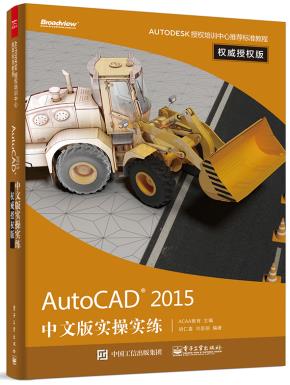
AutoCAD2015中文版实操实练权威授权版"
本书重点介绍了AutoCAD 2015中文版的新功能及各种基本操作方法和技巧,还添加了具体的应用实例。其最大的特点是,在进行知识点讲解的同时,不仅列举了大量的实例,还增加了上机操作和真题模拟,使读者能够在实践中掌握AutoCAD 2015的操作方法和技巧。 全书分为13章,内容包括:AutoCAD 2015入门,简单二维绘制命令,复杂二维绘图命令,图层与显示,精确绘图,二维编辑命令,文字与表格,高级绘图工具,尺寸标注,绘制和编辑三维表面,实体造型,机械设计工程实例,建筑设计工程实例等。
前 言 AutoCAD是美国Autodesk公司推出的,集二维绘图、三维设计、渲染及通用数据库管理和互联网通信功能于一体的计算机辅助绘图软件包。自1982年推出以来,从初期的1.0版本,经多次版本更新和性能完善,现已发展到AutoCAD 2015,不仅在机械、电子和建筑等工程设计领域得到了广泛的应用,而且在地理、气象、航海等特殊图形的绘制,甚至乐谱、灯光、幻灯和广告等领域也得到了多方面的应用,目前已成为微机CAD系统中应用最为广泛的图形软件之一。 本书的编者都是各高校多年从事计算机图形教学研究的一线人员,他们具有丰富的教学实践经验与教材编写经验。多年的教学工作使他们能够准确地把握学生的读书心理与实际需求。值此AutoCAD 2015最新面市之际,编者根据读者工程应用学习的需要编写了此书,本书凝结着他们的经验与体会,贯彻着他们的教学思想,希望能够为广大读者的学习起到良好的引导作用,为广大读者自学提供一条简捷、有效的途径。 本书重点介绍了AutoCAD 2015中文版的新功能及各种基本操作方法和技巧,还添加了具体应用实例。全书分为13章,内容包括:AutoCAD 2015入门,简单二维绘制命令,复杂二维绘图命令,图层与显示,精确绘图,二维编辑命令,文字与表格,高级绘图工具,尺寸标注,绘制和编辑三维表面,实体造型,机械设计工程实例,建筑设计工程实例等。 随书配送的多媒体光盘包含全书所有实例的源文件和效果图演示,以及所有讲解指导实例操作过程的AVI文件,可以帮助读者更加形象直观、轻松自在地学习本书。为了帮助读者提高应用AutoCAD的技巧,随书光盘还赠送了编者多年来积累和总结的AutoCAD操作技巧秘籍电子书。 在介绍的过程中,注意由浅入深、从易到难,各章节既相对独立又前后关联。编者根据自己多年的经验及学生的通常心理,及时给出总结和相关提示,帮助读者快捷地掌握所学知识。全书解说翔实、图文并茂、语言简洁、思路清晰,可以作为初学者的入门教材,也可作为工程技术人员的参考工具书。 本书由北京万华创力数码科技开发有限公司的胡仁喜和刘昌丽编著。另外,孙立明、李兵、甘勤涛、徐声杰、张辉、李亚莉、王玮、闫聪聪、王敏、杨雪静、张日晶、卢圆、孟培、康士廷、王义发、王培合、王玉秋、王艳池等也参与了部分章节的编写工作,值此图书出版发行之际,向他们表示衷心的感谢。 限于时间和编者水平,书中疏漏之处在所难免,不当之处恳请读者批评指正,编者不胜感激。有任何问题,请登录网站www.sjzswsw.com或联系win760520@126.com。 编 者 2015年3月


目录 第1章 AutoCAD 2015入门 1 1.1 操作环境简介 1 1.1.1 菜单栏 3 1.1.2 工具栏 4 1.1.3 绘图区 5 1.1.4 命令行 7 1.1.5 状态栏 7 1.1.6 快速访问工具栏和交互信息工具栏 7 1.1.7 功能区 8 1.1.8 状态托盘 9 1.2 显示控制 9 1.2.1 缩放 9 1.2.2 平移 10 1.3 设置绘图环境 11 1.3.1 设置图形单位 11 1.3.2 设置图形界限 12 1.4 配置绘图系统 13 1.5 文件管理 14 1.6 基本输入操作 18 1.6.1 命令输入方式 18 1.6.2 命令的重复、撤销、重做 19 1.6.3 透明命令 20 1.6.4 按键定义 20 1.6.5 命令执行方式 20 1.6.6 坐标系统与数据输入法 21 1.7 上机操作 23 1.8 模拟真题 24 第2章 简单二维绘制命令 26 2.1 直线类命令 26 2.1.1 直线段 26 2.1.2 实例——粗糙度符号的绘制 27 2.1.3 构造线 28 2.2 点 28 2.2.1 点 29 2.2.2 等分点与测量点 30 2.2.3 实例——楼梯的绘制 31 2.3 圆类命令 32 2.3.1 圆 32 2.3.2 实例——连环圆的绘制 33 2.3.3 圆弧 35 2.3.4 实例——椅子的绘制 36 2.3.5 圆环 38 2.3.6 椭圆与椭圆弧 38 2.3.7 实例——洗脸盆的绘制 40 2.4 平面图形 41 2.4.1 矩形 41 2.4.2 实例——方头平键的绘制 42 2.4.3 正多边形 44 2.4.4 实例——卡通造型的绘制 45 2.5 上机操作 47 2.6 模拟真题 48 第3章 复杂二维绘图命令 50 3.1 面域 50 3.1.1 创建面域 50 3.1.2 面域的布尔运算 50 3.1.3 实例——扳手的绘制 51 3.2 多线 53 3.2.1 绘制多线 53 3.2.2 定义多线样式 54 3.2.3 编辑多线 55 3.2.4 实例——墙体的绘制 56 3.3 多段线 58 3.3.1 绘制多段线 59 3.3.2 实例——浴缸的绘制 59 3.4 样条曲线 61 3.4.1 绘制样条曲线 61 3.4.2 实例——雨伞的绘制 62 3.5 图案填充 64 3.5.1 基本概念 64 3.5.2 图案填充的操作 65 3.5.3 编辑填充的图案 68 3.5.4 渐变色的操作 68 3.5.5 实例——小屋的绘制 69 3.5.6 边界的操作 71 3.6 上机操作 72 3.7 模拟考试 74 第4章 图层与显示 75 4.1 设置图层 75 4.1.1 利用对话框设置图层 75 4.1.2 利用功能区设置图层 79 4.2 设置颜色 80 4.3 图层的线型 82 4.3.1 在“图层特性管理器”选项板中设置线型 82 4.3.2 直接设置线型 83 4.3.3 实例——为零件图设置图层 83 4.4 视口与空间 86 4.4.1 视口 86 4.4.2 模型空间与图纸空间 88 4.5 出图 89 4.5.1 打印设备的设置 89 4.5.2 创建布局 92 4.5.3 页面设置 93 4.5.4 从模型空间输出图形 95 4.5.5 从图纸空间输出图形 97 4.6 上机操作 100 4.7 模拟真题 103 第5章 精确绘图 104 5.1 精确定位工具 104 5.1.1 正交模式 104 5.1.2 栅格显示 105 5.1.3 捕捉模式 106 5.2 对象捕捉 106 5.2.1 特殊位置点捕捉 107 5.2.2 实例——公切线的绘制 107 5.2.3 对象捕捉设置 109 5.2.4 实例——三环旗的绘制 110 5.2.5 基点捕捉 112 5.3 对象追踪 113 5.3.1 自动追踪 113 5.3.2 实例——追踪法绘制方头平键 113 5.3.3 极轴追踪设置 116 5.4 对象约束 117 5.4.1 建立几何约束 117 5.4.2 设置几何约束 118 5.4.3 实例——绘制相切及同心的圆 119 5.4.4 建立尺寸约束 120 5.4.5 设置尺寸约束 121 5.4.6 实例——利用尺寸驱动更改方头平键尺寸 122 5.4.7 自动约束 123 5.4.8 实例——约束控制未封闭三角形 124 5.5 上机操作 125 5.6 模拟真题 126 第6章 二维编辑命令 128 6.1 选择对象 128 6.2 删除及恢复类命令 130 6.2.1 删除命令 130 6.2.2 恢复命令 131 6.2.3 清除命令 131 6.3 复制类命令 131 6.3.1 复制命令 132 6.3.2 实例——洗手间水盆的绘制 133 6.3.3 镜像命令 134 6.3.4 实例——办公桌的绘制 134 6.3.5 偏移命令 135 6.3.6 实例——门的绘制 137 6.3.7 阵列命令 138 6.3.8 实例——紫荆花的绘制 140 6.4 改变位置类命令 140 6.4.1 移动命令 141 6.4.2 旋转命令 141 6.4.3 实例——曲柄的绘制 142 6.4.4 缩放命令 145 6.5 改变几何特性类命令 146 6.5.1 修剪命令 146 6.5.2 实例——床的绘制 148 6.5.3 延伸命令 151 6.5.4 实例——螺钉的绘制 152 6.5.5 拉伸命令 155 6.5.6 拉长命令 156 6.5.7 圆角命令 156 6.5.8 实例——吊钩的绘制 157 6.5.9 倒角命令 159 6.5.10 实例——轴的绘制 160 6.5.11 打断命令 162 6.5.12 实例——删除过长中心线 163 6.5.13 打断于点命令 163 6.5.14 分解命令 164 6.5.15 合并命令 164 6.5.16 光顺曲线 164 6.6 对象编辑命令 165 6.6.1 钳夹功能 165 6.6.2 实例——利用钳夹功能编辑图形 166 6.6.3 修改对象属性 167 6.7 上机操作 168 6.8 模拟真题 169 第7章 文字与表格 171 7.1 文本样式 171 7.2 文本标注 173 7.2.1 单行文本标注 173 7.2.2 多行文本标注 176 7.2.3 实例——在标注文字时插入“±”号 181 7.3 文本编辑 181 7.4 表格 182 7.4.1 定义表格样式 182 7.4.2 创建表格 184 7.4.3 表格文字编辑 186 7.4.4 实例——绘制建筑制图样板图 189 7.5 上机操作 192 7.6 模拟真题 193 第8章 高级绘图工具 195 8.1 图块操作 195 8.1.1 定义图块 195 8.1.2 图块的存盘 197 8.1.3 实例——将图形定义为图块 197 8.1.4 图块的插入 198 8.1.5 实例——标注粗糙度符号 200 8.1.6 动态块 200 8.1.7 实例——利用动态块功能标注粗糙度符号 207 8.2 图块属性 207 8.2.1 定义图块属性 208 8.2.2 修改属性的定义 209 8.2.3 图块属性编辑 210 8.2.4 实例——粗糙度数值设置成图块属性并重新标注 211 8.3 设计中心 212 8.3.1 启动设计中心 212 8.3.2 插入图块 213 8.3.3 图形复制 213 8.4 工具选项板 214 8.4.1 打开工具选项板 214 8.4.2 新建工具选项板 215 8.4.3 向工具选项板中添加内容 215 8.4.4 实例——绘制居室布置平面图 216 8.5 上机操作 218 8.6 模拟真题 221 第9章 尺寸标注 222 9.1 尺寸样式 222 9.1.1 新建或修改尺寸样式 222 9.1.2 线 224 9.1.3 符号和箭头 225 9.1.4 文字 227 9.1.5 调整 229 9.1.6 主单位 231 9.1.7 换算单位 233 9.1.8 公差 234 9.2 标注尺寸 236 9.2.1 长度型尺寸标注 236 9.2.2 实例——标注螺栓尺寸 237 9.2.3 对齐标注 239 9.2.4 坐标尺寸标注 239 9.2.5 角度型尺寸标注 240 9.2.6 弧长标注 242 9.2.7 直径标注 242 9.2.8 半径标注 243 9.2.9 折弯标注 244 9.2.10 实例——标注曲柄尺寸 244 9.2.11 圆心标记和中心线标注 248 9.2.12 基线标注 249 9.2.13 连续标注 249 9.2.14 实例——标注阶梯尺寸 250 9.2.15 快速尺寸标注 251 9.3 引线标注 253 9.3.1 一般引线标注 253 9.3.2 快速引线标注 254 9.3.3 多重引线标注 256 9.3.4 实例——标注止动垫圈尺寸 257 9.4 形位公差 258 9.4.1 形位公差标注 258 9.4.2 实例——标注轴的尺寸 259 9.5 编辑尺寸标注 263 9.5.1 利用DIMEDIT命令编辑尺寸标注 263 9.5.2 利用DIMTEDIT命令编辑尺寸标注 264 9.6 上机操作 265 9.7 模拟真题 267 第10章 绘制和编辑三维表面 268 10.1 三维坐标系统 268 10.1.1 坐标设置 268 10.1.2 创建坐标系 270 10.1.3 动态坐标系 272 10.2 观察模式 272 10.2.1 动态观察 272 10.2.2 视图控制器 275 10.2.3 实例——观察阀体三维模型 275 10.3 显示形式 276 10.3.1 消隐 277 10.3.2 视觉样式 277 10.3.3 视觉样式管理器 279 10.4 三维绘制 280 10.4.1 绘制三维面 280 10.4.2 绘制多边网格面 280 10.4.3 绘制三维网格 281 10.5 绘制三维网格曲面 282 10.5.1 直纹曲面 282 10.5.2 平移曲面 282 10.5.3 边界曲面 283 10.5.4 旋转曲面 284 10.5.5 实例——弹簧的绘制 285 10.5.6 平面曲面 287 10.6 网格编辑 288 10.6.1 提高(降低)平滑度 288 10.6.2 其他网格编辑命令 288 10.7 编辑三维曲面 290 10.7.1 三维镜像 290 10.7.2 三维阵列 291 10.7.3 对齐对象 292 10.7.4 三维移动 293 10.7.5 三维旋转 293 10.7.6 实例——圆柱滚子轴承的绘制 294 10.8 上机操作 297 10.9 模拟真题 298 第11章 实体造型 299 11.1 创建基本三维实体 299 11.1.1 创建长方体 299 11.1.2 圆柱体 301 11.2 布尔运算 302 11.2.1 布尔运算简介 302 11.2.2 实例——深沟球轴承的创建 302 11.3 特征操作 304 11.3.1 拉伸 304 11.3.2 旋转 306 11.3.3 扫惊 306 11.3.4 实例——锁的绘制 308 11.3.5 放样 312 11.3.6 拖动 314 11.3.7 实例——手轮的创建 315 11.4 实体三维操作 317 11.4.1 倒角 317 11.4.2 圆角 318 11.4.3 干涉检查 319 11.4.4 实例——手柄的创建 320 11.5 特殊视图 323 11.5.1 剖切 323 11.5.2 剖切截面 324 11.5.3 截面平面 324 11.5.4 实例——连接轴环的绘制 328 11.6 编辑实体 332 11.6.1 拉伸面 332 11.6.2 实例——镶块的绘制 332 11.6.3 移动面 335 11.6.4 偏移面 335 11.6.5 抽壳 336 11.6.6 实例——顶针的绘制 337 11.7 渲染实体 339 11.7.1 贴图 339 11.7.2 材质 340 11.7.3 渲染 341 11.7.4 实例——阀体的创建 342 11.8 上机操作 346 11.9 模拟真题 347 第12章 机械设计工程实例 349 12.1 机械制图概述 349 12.1.1 零件图绘制方法 349 12.1.2 装配图的绘制方法 350 12.2 球阀阀盖平面图 351 12.2.1 绘制阀盖主视图 351 12.2.2 标注阀盖尺寸 354 12.3 球阀装配图 361 12.3.1 配置绘图环境 362 12.3.2 组装装配图 363 12.3.3 填充剖面线 367 12.3.4 标注球阀装配平面图 368 12.3.5 绘制和填写明细表 369 12.3.6 填写技术要求 372 12.3.7 填写标题栏 373 12.4 上机操作 373 第13章 建筑设计工程实例 375 13.1 建筑绘图概述 375 13.1.1 建筑绘图的特点 375 13.1.2 建筑绘图分类 376 13.1.3 总平面图 376 13.1.4 建筑平面图概述 379 13.1.5 建筑立面图概述 380 13.1.6 建筑剖面图概述 381 13.1.7 建筑详图概述 382 13.2 商住楼建筑图绘制 383 13.2.1 商住楼总平面布置 383 13.2.2 绘制商住楼平面图 395 13.2.3 绘制商住楼立面图 401 13.2.4 绘制商住楼剖面图 407 13.3 上机操作 418 附录1 AutoCAD 2015常用快捷键 422 附录2 AutoCAD 2015快捷命令 424 模拟真题答案 429