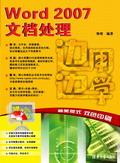
边用边学——Word2007文档处理"
本书是《边用边学系列》多媒体版丛书之一,全书以通俗易懂的语言、翔实生动的操作实例,全面介绍了Word 2007的基本知识和使用技巧。本书共分14章,内容涵盖了初识Word 2007,编辑文本,设置文档格式,视图与窗口操作,图文混排,在文档中使用表格,设置页面版式,打印文档,使用模板与样式,Word高级排版,编排处理长文档,使用宏、域和公式编辑器,网络功能与安全性以及Word 2007文档处理综合应用实例等。
本书采用环境教学、全程图解的方式,书盘结合、形成互动,使读者能够快速上手。全书版式新颖、双色印刷;开本大、排版紧凑,知识容量远远大于同类图书;图书与制作精良的多媒体互动教学光盘配合使用,读者可以即学以即用,达到最佳的学习效果。
本书面向电脑初学者,是广大电脑初级、中级和家庭与办公用户的首选参考书。
电脑在人们的日常工作、生活和学习中,已经成为必不可少的工具之一。作为人们的得力助手,电脑不但可以帮助用户处理日常的办公和学习事务,还可以上网看新闻、炒股、购物,在闲暇的时候还可以听听音乐、看看电影、玩玩游戏。然而,对于众多家庭用户来说,许多人只会一些电脑基本的操作,甚至从未接触过电脑。这些人一方面迫切地渴望享受使用电脑的快乐,另一方面却对电脑有一种神秘感,认为学电脑很难、学习时无从下手。为了彻底打消这些人学电脑的顾虑,满足初学者学习电脑知识的迫切需求,我们组织了一批教学精英和业内专家特别为电脑初学者量身定制了这套《边用边学》丛书。
《边用边学――Word 2007文档处理》是这套丛书中的一本,该书从电脑初学者的学习兴趣和实际需求出发,合理安排知识结构,从零开始、由浅入深、循序渐进,通过图解的方式讲解Word 2007各种应用方法。全书共分为14章,主要内容如下:
第1章:介绍Word 2007的基础知识,包括启动与退出Word 2007以及创建、保存与退出文档的方法。
第2章:介绍在Word 2007中输入文本的方法以及常用文本编辑操作,包括复制、查找、替换文本等。
第3章:介绍设置文档中文本字体格式与段落格式的方法。
第4章:介绍切换文档视图模式与一些窗口基本操作,包括设置显示比例、拆分窗口与重排窗口等。
第5章:介绍在文档中插入图片以及其他对象的方法,并通过调整环绕方式来设置图文混排。
第6章:介绍在文档中插入表格的方法,并介绍设置表格格式及计算和排序表格中数据的方法。
第7章:介绍通过各种设置页面版式操作来美化文档的方法。
第8章:介绍安装打印机的方法,以及预览打印效果与打印Word文档的方法。
第9章:介绍在Word 2007中使用模板与样式提高创建与编辑文档效率的方法。
第10章:介绍一些常用高级排版操作的方法,包括首字下沉、分栏、带圈字符以及纵横混排等。
第11章:介绍通过大纲、书签、目录、索引、批注以及题注等功能来编排长篇文档的方法。
第12章:介绍使用宏、域以及公式编辑器来提高Word 2007使用效率的方法。
第13章:介绍使用Word 2007常用网络功能的方法以及在使用时提高安全性的方法。
第14章:通过多个办公应用综合实例巩固本书所学内容。
本书附赠一张精心开发的DVD多媒体教学光盘,它采用全程语音讲解、情景式教学、互动练习、真实详细的操作演示等方式,紧密结合书中的内容对各个知识点进行深入的讲解,大大扩充了书本上的知识范围。让读者在阅读图书的同时,享受到全新的交互式多媒体教学。
希望通过我们的这些努力,能够让学习电脑的读者一学就会、即学即用,在短时间内掌握最为实用的电脑知识,真正达到学习电脑不求人的效果。
除封面署名的作者外,参加本书编写的人员还有洪妍、方峻、何亚军、王通、高娟妮、严晓雯、杜思民、孔祥娜、张立浩、孔祥亮、陈笑、陈晓霞、王维、牛静敏、牛艳敏、何俊杰、葛剑雄等人。由于作者水平有限,加之创作时间仓促,本书难免有不足之处,欢迎广大读者批评指正。我们的邮箱是:huchenhao@263.net。
《边用边学》丛书编委会
2007年8月
??
??
??
??
2
5


第1章 初识Word 2007 1
1.1 启动Word 2007 2
1.2 退出Word 2007 3
1.3 熟悉Word 2007的工作界面 3
1.3.1 Office按钮 4
1.3.2 快速访问工具栏 4
1.3.3 功能区 5
1.3.4 标题栏 6
1.3.5 状态栏 6
1.4 文档的基本操作 7
1.4.1 创建空白文档 7
1.4.2 根据现有内容创建文档 8
1.4.3 保存文档 8
1.4.4 另存文档 9
1.4.5 设置自动保存文档 10
1.4.6 打开文档 10
1.4.7 加密文档 11
1.4.8 关闭文档 12
第2章 编辑文本 13
2.1 常用输入法的使用 14
2.1.1 微软拼音输入法 14
2.1.2 紫光拼音输入法 15
2.1.3 切换输入法 16
2.2 输入文本 16
2.2.1 输入英文 16
2.2.2 输入中文 17
2.2.3 输入符号 17
2.2.4 输入常用特殊符号 19
2.3 选取文本 19
2.3.1 使用鼠标选取文本 19
2.3.2 使用键盘选取文本 20
2.3.3 鼠标键盘结合选取文本 20
2.4 文本的简单编辑 21
2.4.1 复制文本 21
2.4.2 移动文本 22
2.4.3 删除文本 23
2.5 查找与替换文本 23
2.5.1 查找文本 23
2.5.2 设置更多查找选项 25
2.5.3 替换文本 25
2.6 拼写与语法检查 26
2.6.1 自动检查英文拼写与语法 26
2.6.2 自动检查中文拼写与语法 27
2.6.3 关闭拼写与语法检查 28
2.7 自动更正文本 29
2.7.1 设置自动更正选项 29
2.7.2 创建自动更正词条 29
第3章 设置文档的格式 31
3.1 设置文本格式 32
3.1.1 设置文本字体 32
3.1.2 设置文本字号 32
3.1.3 设置文本字形与颜色 33
3.1.4 设置文本特殊效果 34
3.1.5 设置字符间距 35
3.2 设置段落格式 36
3.2.1 设置对齐方式 36
3.2.2 设置段落缩进 38
3.2.3 设置行间距 39
3.2.4 设置段间距 40
3.3 设置项目符号与编号 41
3.3.1 添加项目符号与编号 42
3.3.2 自定义项目符号与编号 42
3.4 复制格式 43
3.5 添加边框与底纹 44
3.5.1 添加边框 44
3.5.2 添加底纹 45
第4章 视图与窗口操作 47
4.1 Word 2007的视图方式 48
4.2 使用窗口工具 49
4.2.1 使用网格线 49
4.2.2 使用文档结构图 50
4.2.3 使用缩略图 51
4.2.4 隐藏标尺 51
4.3 设置文档显示比例 52
4.4 常用窗口操作 53
4.4.1 新建窗口 53
4.4.2 拆分窗口 54
4.4.3 并排查看窗口 55
4.4.4 全部重排窗口 56
第5章 图文混排 57
5.1 插入与设置形状 58
5.1.1 插入形状 58
5.1.2 设置形状格式 59
5.2 插入与设置图片 61
5.2.1 插入剪贴画 61
5.2.2 插入本地电脑中的图片 63
5.2.3 设置图片格式 64
5.3 插入与设置艺术字 65
5.3.1 插入艺术字 65
5.3.2 设置艺术字格式 66
5.4 插入与设置文本框 68
5.4.1 插入文本框 68
5.4.2 设置文本框格式 68
5.5 插入与设置SmartArt图形 70
5.5.1 插入SmartArt图形 70
5.5.2 设置SmartArt图形的格式 71
5.6 插入与设置图表 73
5.6.1 插入图表 73
5.6.2 设置图表布局 75
5.6.3 美化图表 76
第6章 在文档中使用表格 77
6.1 创建表格 78
6.1.1 使用表格网格框创建表格 78
6.1.2 使用对话框创建表格 78
6.1.3 绘制表格 79
6.1.4 通过Excel创建表格 80
6.1.5 通过表格库创建表格 81
6.2 编辑表格文本 82
6.2.1 在表格中输入文本 82
6.2.2 设置表格文本的格式 83
6.3 编辑表格 84
6.3.1 插入与删除单元格 84
6.3.2 插入与删除行和列 85
6.3.3 合并单元格 86
6.3.4 拆分单元格 87
6.3.5 调整行高与列宽 88
6.3.6 拆分表格 89
6.3.7 绘制斜线表头 89
6.4 美化表格 90
6.5 计算与排序表格中的数据 92
6.5.1 计算表格中的数据 92
6.5.2 排序表格中的数据 93
6.6 设置表格对齐方式 94
6.7 表格与文本的转换 94
6.7.1 将表格转换为文本 94
6.7.2 将文本转换为表格 95
第7章 设置文档的页面版式 97
7.1 设置页面大小 98
7.1.1 设置页边距 98
7.1.2 设置纸张方向 98
7.1.3 设置纸张大小 99
7.1.4 使用“页面设置”对话框设置
页面大小 100
7.2 插入页码 101
7.2.1 在文档中插入页码 101
7.2.2 设计页码格式 102
7.3 插入分页符与分节符 103
7.3.1 插入分页符 103
7.3.2 插入分节符 104
7.4 插入页眉和页脚 104
7.4.1 快速插入页眉和页脚 104
7.4.2 在页眉和页脚中插入图片 105
7.5 设置文档的页面背景 107
7.5.1 设置背景颜色 107
7.5.2 设置水印效果 108
第8章 打印文档 109
8.1 添加与设置打印机 110
8.1.1 添加打印机 110
8.1.2 设置默认打印机 112
8.2 预览打印效果 112
8.3 打印文档 114
8.3.1 打印当前文档 115
8.3.2 同时打印多篇文档 115
8.3.3 打印文档中的一部分 116
8.3.4 把文档打印到文件中 116
8.4 打印过程中的操作 117
8.4.1 检查打印作业的进度 117
8.4.2 取消打印 118
第9章 使用模板与样式 119
9.1 使用模板 120
9.1.1 认识模板 120
9.1.2 使用模板创建文档 120
9.1.3 根据现有文档创建模板 121
9.1.4 加载公用模板 122
9.1.5 在模板之间复制样式 123
9.2 使用样式 124
9.2.1 认识样式 124
9.2.2 应用样式 125
9.2.3 修改样式 125
9.2.4 创建样式 127
9.2.5 删除样式 128
9.2.6 套用样式集 129
第10章 Word高级排版 131
10.1 首字下沉 132
10.2 分栏排版 133
10.2.1 创建分栏版式 133
10.2.2 调整栏宽 134
10.2.3 添加分割线 134
10.2.4 设置文档局部使用分栏版式 135
10.3 中文版式 136
10.3.1 带圈字符 136
10.3.2 拼音指南 137
10.3.3 双行合一 138
10.3.4 合并字符 139
10.3.5 竖直排版 140
10.3.6 纵横混排 141
10.3.7 字符缩放 142
10.4 图文混排 142
第11章 编排处理长文档 145
11.1 使用大纲组织文档 146
11.1.1 展开和折叠大纲标题 146
11.1.2 更改标题级别 147
11.1.3 移动标题位置 149
11.2 使用主控文档 150
11.2.1 创建主控文档 150
11.2.2 插入子文档 151
11.2.3 拆分与合并子文档 152
11.3 使用书签 153
11.3.1 添加书签 153
11.3.2 定位书签 154
11.4 插入 155
11.4.1 创建 155
11.4.2 更新 156
11.5 插入索引 157
11.5.1 标记索引项 157
11.5.2 创建索引 158
11.6 插入批注 159
11.6.1 添加批注 159
11.6.2 隐藏与显示批注 159
11.6.3 设置批注格式 160
11.6.4 删除批注 161
11.7 插入题注 162
11.7.1 添加题注 162
11.7.2 修改题注 163
11.8 快速定位文档位置 163
11.9 字数统计 164
第12章 使用宏、域和公式编辑器 165
12.1 使用宏 166
12.1.1 录制宏 166
12.1.2 运行宏 167
12.1.3 编辑宏 168
12.2 管理宏 169
12.2.1 复制宏 169
12.2.2 重命名宏 170
12.2.3 删除宏 171
12.3 使用域 171
12.3.1 插入域 171
12.3.2 更新域 172
12.3.3 设置域格式 173
12.4 插入数学公式 173
12.4.1 编辑与插入数学公式 174
12.4.2 使用公式库创建公式 176
第13章 网络功能及安全性 177
13.1 创建和编辑超链接 178
13.1.1 插入超链接 178
13.1.2 单击打开超链接 179
13.1.3 设置屏幕提示 179
13.1.4 编辑与取消超链接 180
13.2 发送电子邮件 181
13.3 邮件合并 181
13.3.1 建立主文档 181
13.3.2 创建数据源 182
13.3.3 插入地址块和问候语 183
13.3.4 自定义插入合并域 184
13.3.5 完成邮件合并 185
13.3.6 使用邮件合并分布向导 186
13.4 制作信封 188
13.4.1 使用向导创建信封 188
13.4.2 创建和打印单个信封 190
13.4.3 通过邮件合并功能创建批量信封 190
13.5 发布博客文章 192
13.6 安全性设置 195
13.6.1 设置文档权限密码 195
13.6.2 将Word文档设为只读 196
第14章 Word 2007办公应用综合实例 197
14.1 制作公司管理制度通告 198
14.2 制作客户资料表 208
14.3 制作商务酒会邀请函 217
14.4 制作销售市场年终总结报告 226
??
??
??
??
X
IX