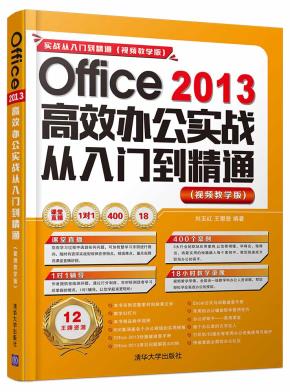
Office2013高效办公实战从入门到精通(视频教学版)"
本书以零基础讲解为宗旨,用实例引导读者深入学习,采取“Word高效办公→Excel高效办公→
PowerPoint高效办公→Outlook邮件收发→行业应用案例→高手办公秘籍”的讲解模式,深入浅出地讲解Office办公操作及实战技能。各篇内容如下。
第1篇“Word高效办公”主要讲解初识Office 2013软件、Word 2013基础入门、使用图文美化文档、用好表格与图表、高效率地检查并打印文档、Word 2013的高级应用等;第2篇“Excel高效办公”主要讲解Excel报表的制作与美化、使用公式和函数自动计算数据、数据报表的分析、使用图表与图形和使用宏自动化处理数据等;第3篇“PowerPoint高效办公”主要讲解PowerPoint 2013基础入门,编辑演示文稿中的幻灯片,美化演示文稿,放映、打包和发布幻灯片等;第4篇“Outlook邮件收发”主要讲解使用Outlook 2013收发办公信件等;第5篇“行业应用案例”主要讲解Office在行政办公、人力资源管理、市场营销中的应用等;第6篇“高手办公秘籍”主要讲解Office 2013组件之间协作办公等。
本书适合任何想学习Office 2013办公技能的人员,无论您是否从事计算机相关行业,是否接触过Office 2013软件,通过学习均可快速掌握Office的使用方法和技巧。
第1篇 Word高效办公
第1章 初识Office 2013软件
1.1 Office 2013系列组件一览 4
1.1.1 Word 2013——文档创作与处理组件 4
1.1.2 Excel 2013——电子表格组件 4
1.1.3 PowerPoint 2013——演示文稿组件 4
1.1.4 Outlook 2013——邮件收发组件 4
1.2 鉴别Office系列版本 5
1.2.1 通过文件后缀名鉴别 5
1.2.2 通过文件图标鉴别 6
1.3 使用Office 2013打开其他版本的文件 7
1.3.1 使用Office 2013打开Office 2003版本的文件 7
1.3.2 使用Office 2013打开Office 2010和Office
2013版本的文件 8
1.4 将Office 2013版本的文件保存为其他版本
的文件 9
1.4.1 另存为Office 2003版本的文档 9
1.4.2 另存为Office 2010版本的文档 10
1.5 高效办公技能实战 11
1.5.1 修复损坏的Office文档 11
1.5.2 设置个性化的Office系列外观 12
1.6 课后练习与指导 13
1.6.1 打开Office 2013常用组件 13
1.6.2 使用Office 2013打开其他版本的文件 13
第2章 Word 2013基础入门
2.1 Word 2013的工作界面 16
2.2 Word 2013的基本操作 18
2.2.1 新建文档 18
2.2.2 保存文档 19
2.2.3 打开文档 20
2.2.4 关闭文档 20
2.2.5 将文档保存为其他格式 21
2.3 输入文本内容 22
2.3.1 输入中英文内容 22
2.3.2 输入各类符号 23
2.4 编辑文本 24
2.4.1 选中、复制与移动文本 24
2.4.2 查找与替换文本 27
2.4.3 删除输入的文本内容 28
2.5 为Word文档添加内容 28
2.5.1 插入Word文件 28
2.5.2 插入记事本文件 29
2.6 高效办公技能实战 30
2.6.1 创建上班日历表 30
2.6.2 为Word文档添加公司标识 31
2.7 课后练习与指导 33
2.7.1 使用Word制作一则公司公告 33
2.7.2 制作公司新员工试用合同 33
第3章 使用图文美化文档
3.1 设置字体样式 36
3.1.1 设置字体基本格式与效果 36
3.1.2 设置字符底纹和字符边框 37
3.1.3 设置文字的文本效果 38
3.2 设置段落样式 39
3.2.1 设置段落对齐与缩进方式 39
3.2.2 设置段间距与行间距 43
3.2.3 设置段落边框和底纹 44
3.2.4 设置项目符号和编号 46
3.3 使用艺术字 47
3.3.1 插入艺术字 47
3.3.2 编辑艺术字 47
3.4 使用图片图形美化文档 49
3.4.1 添加本地图片 49
3.4.2 绘制基本图形 50
3.4.3 绘制SmartArt图形 51
3.5 高效办公技能实战 52
3.5.1 制作宣传海报 52
3.5.2 设计公司工作证 56
3.6 课后练习与指导 61
3.6.1 编辑插入Word文档中的图片 61
3.6.2 修改插入的艺术字样式 62
第4章 用好表格与图表
4.1 创建并设置表格 64
4.1.1 创建有规则的表格 64
4.1.2 使用【插入表格】对话框创建表格 64
4.1.3 快速创建表格 65
4.1.4 绘制表格 65
4.1.5 设置表格样式 66
4.2 管理表格数据 67
4.2.1 输入表格数据 68
4.2.2 实现表格中排序 68
4.2.3 设置表格数据的对齐方式 69
4.2.4 文本和表格的转换 70
4.3 使用图表展示数据 71
4.3.1 创建图表 71
4.3.2 设置图表样式 72
4.4 高效办公技能实战 74
4.4.1 制作工资报表 74
4.4.2 绘制斜线表头 78
4.5 课后练习与指导 79
4.5.1 在Word中插入表格 79
4.5.2 在Word中插入图表 79
第5章 高效率地检查并打印文档
5.1 快速统一文档格式 82
5.2 批注文档 82
5.2.1 插入批注 83
5.2.2 隐藏批注 83
5.2.3 修改批注格式和批注者 84
5.2.4 删除文档中的批注 85
5.3 修订文档 85
5.3.1 使用修订标记 86
5.3.2 接受或者拒绝修订 86
5.4 文档的错误处理 87
5.4.1 拼写和语法检查 87
5.4.2 使用自动更正功能 89
5.5 使用各种视图模式查看文档 90
5.5.1 页面视图 90
5.5.2 阅读视图 90
5.5.3 Web版式视图 90
5.5.4 大纲视图 91
5.5.5 草图 92
5.6 打印文档 92
5.6.1 选择打印机 92
5.6.2 预览文档 93
5.6.3 打印文档 94
5.7 高效办公技能实战 94
5.7.1 批阅公司的年度报告 94
5.7.2 打印公司岗位责任书 96
5.8 课后练习与指导 97
5.8.1 修改文秘起草的项目投标书 97
5.8.2 自定义打印的内容 98
第6章 Word 2013的高级应用
6.1 页面排版设置 100
6.1.1 设置文档的页边距 100
6.1.2 设置纸张方向 101
6.1.3 设置页面版式 102
6.1.4 添加文档网格 103
6.2 分栏排版文档 104
6.2.1 创建分栏版式 104
6.2.2 调整栏宽和栏数 105
6.2.3 设置分栏的位置 106
6.2.4 单栏、多栏混合排版 108
6.3 文档页面效果 108
6.3.1 添加水印 108
6.3.2 设置背景颜色 110
6.3.3 设置页面边框 111
6.4 和索引 112
6.4.1 创建文档 112
6.4.2 修改文档 113
6.4.3 更新文档 113
6.4.4 标记索引项 114
6.4.5 创建索引 115
6.5 文档安全性的设置 116
6.5.1 保存为加密文档 116
6.5.2 打开加密文件 118
6.5.3 添加修改文档的密码 118
6.5.4 修改加密文档 118
6.5.5 以只读方式打开文档 118
6.5.6 更改和删除密码 119
6.6 高效办公技能实战 119
6.6.1 统计文档字数与页数 119
6.6.2 设置Word文档的自动保存功能 121
6.7 课后练习与指导 121
6.7.1 设置Word文档的页面排版效果 121
6.7.2 创建文档的与索引 122
第2篇 Excel高效办公
第7章 Excel报表的制作与美化
7.1 Excel 2013工作界面 126
7.2 使用工作簿 130
7.2.1 什么是工作簿 130
7.2.2 新建工作簿 130
7.2.3 保存工作簿 131
7.2.4 打开和关闭工作簿 132
7.3 使用工作表 134
7.3.1 重命名工作表 134
7.3.2 插入工作表 135
7.3.3 删除工作表 136
7.3.4 隐藏或显示工作表 137
7.4 输入并编辑数据 138
7.4.1 输入数据 138
7.4.2 自动填充数据 139
7.4.3 填充相同数据 141
7.4.4 删除数据 141
7.4.5 编辑数据 142
7.5 设置单元格格式 143
7.5.1 设置数字格式 143
7.5.2 设置对齐方式 144
7.5.3 设置边框和底纹 145
7.6 快速设置表格样式 147
7.6.1 套用浅色样式美化表格 147
7.6.2 套用中等深浅样式美化表格 148
7.6.3 套用深色样式美化表格 148
7.7 自动套用单元格样式 149
7.7.1 套用单元格文本样式 149
7.7.2 套用单元格背景样式 150
7.7.3 套用单元格标题样式 150
7.7.4 套用单元格数字样式 151
7.8 高效办公技能实战 151
7.8.1 制作员工信息登记表 151
7.8.2 制作公司值班表 154
7.9 课后练习与指导 156
7.9.1 在Excel中输入并编辑数据 156
7.9.2 使用预设功能美化单元格 157
第8章 使用公式和函数自动计算数据
8.1 使用公式 160
8.1.1 输入公式 160
8.1.2 编辑公式 161
8.1.3 移动公式 162
8.1.4 复制公式 163
8.2 使用函数 164
8.2.1 输入函数 164
8.2.2 复制函数 165
8.2.3 修改函数 166
8.3 使用系统自带函数计算数据 168
8.3.1 利用财务函数计算贷款的每期还款额 168
8.3.2 利用逻辑函数判断员工是否完成工作量 169
8.3.3 利用文本函数从身份证号码中提取出生日期 170
8.3.4 利用日期和时间函数统计员工上岗的年份 171
8.3.5 利用查找与引用函数制作打折商品标签 172
8.3.6 利用统计函数进行考勤统计 173
8.4 高效办公技能实战 174
8.4.1 制作贷款分析表 174
8.4.2 制作员工加班统计表 177
8.5 课后练习与指导 179
8.5.1 使用公式计算数据 179
8.5.2 使用函数计算公式 179
第9章 数据报表的分析
9.1 数据的排序 182
9.1.1 升序与降序 182
9.1.2 自定义排序 182
9.1.3 其他排序方式 183
9.2 筛选数据 184
9.2.1 自动筛选数据 184
9.2.2 按所选单元格的值进行筛选 185
9.2.3 高级筛选 186
9.3 数据的合并计算 189
9.3.1 合并计算数据的一般方法 189
9.3.2 合并计算的自动更新 190
9.4 分类汇总数据 191
9.5 高效办公技能实战 193
9.5.1 制作分类汇总销售记录表 193
9.5.2 制作工资发放零钞备用表 194
9.6 课后练习与指导 196
9.6.1 筛选Excel表中的数据 196
9.6.2 复制分类汇总结果 196
第10章 使用图表与图形
10.1 图表的插入与设置 198
10.1.1 常用的标准图表类型 198
10.1.2 在表格中插入图表 199
10.1.3 更改图表类型 200
10.1.4 增加图表功能 202
10.1.5 美化图表 204
10.1.6 显示和打印图表 205
10.2 图形的插入与设置 205
10.2.1 插入图片 205
10.2.2 插入自选图形 206
10.2.3 插入艺术字图形 207
10.2.4 插入SmartArt图形 207
10.3 使用数据透视表和数据透视图 208
10.3.1 使用数据透视表 208
10.3.2 使用数据透视图 210
10.3.3 编辑数据透视图 211
10.4 高效办公技能实战 212
10.4.1 将图表变为图片 212
10.4.2 创建迷你数据图表 213
10.5 课后练习与指导 214
10.5.1 插入SmartArt图形 214
10.5.2 创建公司销售业绩透视表 215
第11章 使用宏自动化处理数据
11.1 宏的基本概念 218
11.1.1 什么是宏 218
11.1.2 宏的开发工具 218
11.2 宏的基本操作 219
11.2.1 录制宏 219
11.2.2 编辑宏 221
11.2.3 运行宏 222
11.3 管理宏 224
11.3.1 提高宏的安全性 224
11.3.2 自动启动宏 225
11.3.3 宏出现错误时的处理方法 225
11.4 高效办公技能实战 226
11.4.1 录制自动排序的宏 226
11.4.2 保存带宏的工作簿 227
11.5 课后练习与指导 228
11.5.1 在Excel工作表中使用宏 228
11.5.2 在Excel工作表中管理宏 229
第3篇 PowerPoint高效办公
第12章 PowerPoint 2013基础入门
12.1 PowerPoint 2013视图方式 234
12.1.1 普通视图 234
12.1.2 阅读视图 234
12.1.3 幻灯片浏览视图 235
12.1.4 备注页视图 235
12. 2 演示文稿的基本操作 236
12.2.1 新建演示文稿 236
12.2.2 保存演示文稿 238
12.2.3 打开与关闭演示文稿 238
12.2.4 加密演示文稿 239
12.3 幻灯片的基本操作 240
12.3.1 插入幻灯片 240
12.3.2 删除幻灯片 241
12.3.3 移动幻灯片 242
12.3.4 复制幻灯片 242
12.3.5 隐藏幻灯片 243
12.4 高效办公技能实战 243
12.4.1 为演示文稿设置不同的背景 243
12.4.2 使用模板制作公司宣传演示文稿 244
12.5 课后练习与指导 245
12.5.1 以不同方式浏览创建好的演示文稿 245
12.5.2 创建员工培训流程演示文稿 246
第13章 编辑演示文稿中的幻灯片
13.1 文本框操作 248
13.1.1 插入文本框 248
13.1.2 复制文本框 249
13.1.3 删除文本框 249
13. 2 文本输入 249
13.2.1 输入标题与正文 249
13.2.2 在文本框中输入文本 251
13.2.3 输入符号 251
13.3 文字设置 252
13.3.1 字体设置 252
13.3.2 颜色设置 253
13.4 段落设置 254
13.4.1 对齐方式设置 254
13.4.2 缩进设置 256
13.4.3 间距与行距设置 257
13.5 添加项目符号和编号 257
13.5.1 添加项目符号或编号 258
13.5.2 调整缩进量 259
13.6 插入并编辑表格 260
13.6.1 插入表格 260
13.6.2 编辑表格 262
13.7 插入并编辑常用图表 265
13.7.1 插入并编辑柱形图 265
13.7.2 插入并编辑折线图 266
13.7.3 插入并编辑饼图 266
13.7.4 插入并编辑条形图 267
13.8 插入并设置SmartArt图形 268
13.8.1 创建组织结构图 268
13.8.2 添加与删除形状 269
13.8.3 更改形状的样式 269
13.8.4 更改SmartArt图形的布局 271
13.8.5 更改SmartArt图形的样式 271
13.9 高效办公技能实战 272
13.9.1 将图片作为项目符号 272
13.9.2 将文本转换为SmartArt图形 274
13.10 课后练习与指导 275
13.10.1 在幻灯片中输入文本 275
13.10.2 复制与粘贴文本 276
第14章 美化演示文稿
14.1 设计幻灯片 278
14.1.1 设置幻灯片主题效果 278
14.1.2 设置幻灯片背景 279
14.2 插入图形对象 280
14.2.1 插入形状 281
14.2.2 设置形状 281
14.2.3 插入图片 283
14.2.4 设置图片 284
14.3 插入并设置视频 287
14.3.1 插入PC上的视频 288
14.3.2 预览视频 288
14.3.3 设置视频播放颜色 289
14.3.4 设置视频的样式 290
14.3.5 剪裁视频 292
14.4 创建动画 293
14.4.1 创建进入动画 293
14.4.2 创建强调动画 293
14.4.3 创建退出动画 294
14.4.4 创建动作路径动画 295
14.5 高效办公技能实战 295
14.5.1 使用PowerPoint制作电子相册 295
14.5.2 制作电影字幕效果 298
14.6 课后练习与指导 300
14.6.1 创建个人电子相册 300
14.6.2 调整图片的位置 300
第15章 放映、打包和发布幻灯片
15.1 添加幻灯片切换效果 302
15.1.1 添加细微型切换效果 302
15.1.2 添加华丽型切换效果 302
15.1.3 添加动态切换效果 303
15.1.4 全部应用切换效果 303
15.1.5 预览切换效果 304
15.2 设置切换效果 304
15.2.1 更改切换效果 304
15.2.2 设置切换效果属性 305
15.2.3 为切换效果添加声音 305
15.2.4 设置切换效果的持续时间 306
15.2.5 设置切换方式 307
15.3 放映幻灯片 308
15.3.1 从头开始放映 308
15.3.2 从当前幻灯片开始放映 308
15.3.3 自定义幻灯片放映 309
15.3.4 放映时设置隐藏幻灯片 310
15.3.5 设置其他放映选项 311
15.4 打包与解包演示文稿 312
15.4.1 打包演示文稿 312
15.4.2 解包演示文稿 313
15.5 将演示文稿发布为其他格式 314
15.5.1 创建为PDF/XPS 文档 314
15.5.2 创建为视频 315
15.6 高效办公技能实战 316
15.6.1 将演示文稿发布到幻灯片库 316
15.6.2 将演示文稿转换为Word文档 317
15.7 课后练习与指导 318
15.7.1 添加幻灯片切换效果 318
15.7.2 设置幻灯片放映的切换效果 318
第4篇 Outlook邮件收发
第16章 使用Outlook 2013收发办公信件
16.1 创建与管理账户 322
16.1.1 创建与配置邮箱账户 322
16.1.2 修改邮箱账户 324
16.1.3 删除邮箱账户 325
16.2 使用Outlook收发信件 326
16.2.1 发送邮件 326
16.2.2 接收邮件 327
16.2.3 回复邮件 329
16.2.4 转发邮件 330
16.3 使用Outlook管理邮件 331
16.3.1 已收邮件的自动整理 331
16.3.2 备份与恢复重要邮件 332
16.3.3 跟踪邮件发送状态 335
16.4 添加联系人 336
16.4.1 通过新建项目添加联系人 336
16.4.2 通过通讯簿添加联系人 336
16.4.3 通过联系人列表添加联系人 337
16.5 管理联系人 338
16.5.1 修改联系人信息 338
16.5.2 联系人分组 339
16.5.3 导入/导出联系人 340
16.6 高效办公技能实战 343
16.6.1 为电子邮件添加附件文件 343
16.6.2 使用Outlook发出会议邀请 344
16.7 课后练习与指导 346
16.7.1 使用Outlook制订工作计划 346
16.7.2 自定义Outlook的导航窗格 346
第5篇 行业应用案例
第17章 Office在行政办公中的应用
17.1 制作公司考勤制度 350
17.2 制作会议记录表 352
17.3 制作公司会议PPT 355
17.3.1 制作会议首页幻灯片 355
17.3.2 制作会议议程幻灯片 357
17.3.3 制作议程1幻灯片 359
17.3.4 制作议程2幻灯片 361
17.3.5 制作议程3幻灯片 363
17.3.6 制作结束页幻灯片 366
第18章 Office在人力资源管理中的应用
18.1 制作求职信息登记表 370
18.2 制作员工年度考核信息表 376
18.3 制作员工培训PPT 379
18.3.1 制作首页幻灯片 379
18.3.2 制作公司简介幻灯片 382
18.3.3 制作员工福利幻灯片 384
18.3.4 制作培训目的幻灯片 387
18.3.5 制作培训标准幻灯片 389
18.3.6 制作培训过程幻灯片 390
18.3.7 制作结束页幻灯片 392
第19章 Office在市场营销中的应用
19.1 制作营销计划书 396
19.1.1 制作营销计划书首页 396
19.1.2 制作营销计划书内容 398
19.2 制作产品销售统计报表 403
19.3 营销会议PPT 407
19.3.1 制作首页幻灯片 407
19.3.2 制作营销定义幻灯片 409
19.3.3 制作营销特点幻灯片 412
19.3.4 制作营销战略幻灯片 414
19.3.5 制作营销意义幻灯片 416
19.3.6 制作结束页幻灯片 418
第6篇 高手办公秘籍
第20章 Office 2013组件之间协作办公
20.1 Word与Excel之间的协作 424
20.1.1 在Word中创建Excel工作表 424
20.1.2 在Word中调用Excel工作表 425
20.1.3 在Word中编辑Excel工作表 425
20. 2 Word与PowerPoint之间的协作 426
20.2.1 在Word中创建PowerPoint演示文稿 426
20.2.2 在Word中添加PowerPoint演示文稿 428
20.2.3 在Word中编辑PowerPoint演示文稿 429
20.3 Excel与PowerPoint之间的协作 432
20.3.1 在PowerPoint中插入Excel工作表 432
20.3.2 在PowerPoint中插入Excel图表 433
20.4 高效办公技能实战 434
20.4.1 使用Word和Excel组合逐个打印
工资表 434
20.4.1 Outlook与其他组件之间的协作 437
20.5 课后练习与指导 437
20.5.1 在Word中调用单张幻灯片 437
20.5.2 在Word中调用Excel图表 438
《实战从入门到精通》系列图书是专门为职场办公初学者量身定做的一套学习用书,整套书涵盖办公、网页设计等方面。整套书具有以下特点:
前沿科技
无论是Office办公,还是Dreamweaver CC、Photoshop CC,我们都精选较为前沿或者用户群最大的领域推进,帮助大家认识和了解最新动态
权威的作者团队
组织国家重点实验室和资深应用专家联手编著该套图书,融合丰富的教学经验与优秀的管理理念
学习型案例设计
以技术的实际应用过程为主线,全程采用图解和同步多媒体结合的教学方式,生动、直观、全面地剖析使用过程中的各种应用技能,降低难度提升学习效率
刘玉红老师在新疆大学主要负责计算机系的毕业生实训,善于引导学生学习,让学校所学的知识和社会的需求很好地衔接,同时具有丰富的教学经验和开发经验。曾做项目:电子货币交易系统、 B2C 电子商务平台和众多企业等。
王攀登老师在郑州慧文教育任实战型办公讲师,是资深高效办公专家,具有丰富的实战和教学经验,对于提高办公的效率有独特的见解。