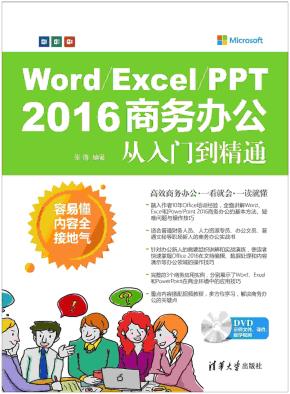
Word/Excel/PPT2016商务办公从入门到精通"
Office 2016的功能更加强大,操作更为方便,与网络的结合更加紧密。本书从Office 2016的基本操作和实际应用入手,全面介绍用户在日常工作中最常用的Word、Excel和PowerPoint三大办公软件的使用技巧。
全书分为5篇,共26章。第一篇为Office 2016 入门篇,介绍Office 2016的工作环境和基本操作技巧。第二篇为Word 2016篇,介绍了Word 2016文本操作、文本和段落格式的设置、文档的美化、页面格式和版式的设置、表格的使用、图文混排和高效办公的技巧。第三篇为Excel 2016篇,介绍了Excel的基本操作、单元格数据和格式的设置、公式和函数、图表的应用、分析和处理数据以及工作表的打印等知识。第四篇为PowerPoint 2016篇,介绍了PowerPoint演示文稿的构建、幻灯片中文字的使用、版式的设计、各种媒体对象的应用、动画的制作以及放映管理等知识。第五篇为Office 2016之实例篇,通过3个商业应用实例介绍了Office 2016各组件在商业环境中的应用技巧。
本书内容丰富,可操作性强,具有很强的实用性,同时知识点详尽,方便读者查阅。本书适用于需要学习使用Office的初级用户以及希望提高Office办公应用能力的中高级用户,也适合大中专院校的学生阅读,可以作为各类办公人员的培训教材使用。对于广大的Office爱好者,本书也是一本有实用价值的技巧参考书。
前 言
Microsoft Office是一套运行于Microsoft Windows系统下的办公套装软件,自从其面世以来就以其功能强大、操作便捷、与Windows系统结合密切并且方便协同办公等特点受到广大用户的欢迎,在当前办公自动化软件领域占据了主导地位。
2015年9月,备受关注的新一代Office套装软件Office 2016终于正式发布。相对于上一版本,该版本在操作风格上与其保持统一,在功能上有了进一步的改进和提高,如增加了智能搜索框以方便用户快速获得需要使用的功能,Excel中增加了新的图表类型,PowerPoint中提供了墨迹公式功能方便用户使用手指或手写笔来输入复杂公式。这些新功能的加入无疑使Office 2016操作更加方便,真正成为当前网络环境下的办公利器。
作为一款常用的集成办公软件,Office 2016无疑具有操作简单和容易上手的特点,然而要想真正地掌握它,并能够熟练运用它来解决实际工作中可能遇到的各种繁杂的问题却并非易事。因此,很多读者在面对实际工作中的问题时,往往有无从下手的感觉,急需寻找一本能够给予直接帮助的参考书籍。针对以上这些情况,编者根据多年的实践经验,编写了这本介绍Office 2016的3大办公组件使用技巧的图书。
本书围绕Office 2016三大组件在办公领域的应用,针对办公用户的需要来组织材料并进行讲解,帮助读者快速掌握Office 2016在文档编辑、数据处理和内容演示等诸多办公领域的实用操作技巧,对各类操作疑难直接给予具体的技巧方案,以帮助广大办公用户快速实现从遇到困难时的无从下手向手到擒来的转变。
本书特色
1.内容翔实,全面系统
Office 2016为用户提供了一个集成办公环境,其应用涉及办公自动化的所有领域。从编辑处理文档的Word、处理表格的Excel到制作演示文稿的PowerPoint,任何一个组件都是一个功能强大独当一面的软件。它们都具有强大的功能、大量的操作命令和各自的设计制作理念。因此,本书在内容组织上详尽合理,既有基本的操作,也有高端的技巧,涉及软件使用的方方面面,使读者在掌握基本操作的同时更能够实现软件的高端应用。
2.突出细节,精选技巧
有别于常见的Office类书籍,本书是一本专注于具体的技术细节的书籍。本书对软件操作的介绍并没有停留于方案的创建上,而是专注于问题处理的细节,通过一个个细小问题的解决来帮助读者掌握操作的技巧。
3.目标明确,强调实践
本书面向广大Office办公用户,以让读者快速掌握Office 2016的操作并解决实际问题为最终目标。全书内容安排合理,系统而全面,真正考虑广大职场人士的实际需要,做到功能性和技巧性
的完美结合。同时,技巧实例的设计以读者易于上手为目标,力图使读者在快速学会软件基本使用方法的同时能够掌握办公文档制作的思路和理念。
4.描述直观,标注清晰
为了使读者能够快速掌握各种操作,获得实用技巧,全书采用图片配合文字说明的方式来对知识点进行讲解,操作步骤清晰而完备,保证读者能够轻松顺利地掌握。在介绍具体的操作技巧时,选用常见而且符合实际需求的案例,对操作步骤进行直观标注,使读者对操作过程读得透彻,看得明白,快速掌握技巧的精髓。
本书内容
全书分5篇,共26章,体系结构和内容安排如下。
第一篇为“Office 2016之入门篇”,包括第1章~第2章,介绍了Office 2016三大组件的共性:基础操作,其中包括Office 2016的工作环境和基本操作技巧。
第二篇为“Office 2016之Word篇”,包括第3章~第9章,介绍了Word 2016的实用操作技巧,包括Word文档中的文本操作、文本和段落格式的设置、文档的美化、页面格式和版式的设置、文档中表格的使用、在文档进行图文混排以及Word高效办公的技巧。
第三篇为“Office 2016之Excel篇”,包括第10章~第15章,介绍了Excel 2016表格制作和数据处理的有关知识,包括Excel的基本操作、单元格数据和格式的设置、公式和函数、数据图表的应用、分析和处理数据以及工作表的打印和输出的技巧。
第四篇为“Office 2016之PowerPoint篇”,包括第16章~第23章,介绍了PowerPoint 2016演示文稿的创建和各类媒体形式的使用技巧,包括构建演示文稿的方法、幻灯片中文字的使用技巧、幻灯片的版式设计、演示文稿中图形和图片的使用方法、演示文稿中的表格和图表的使用方法、演示文稿中声音和视频的使用方法、幻灯片中动画的使用方法以及PowerPoint演示文稿的放映管理。
第五篇为“Office 2016之实例篇”,包括第24章~第26章,通过3个商务应用实例分别展示了Word、Excel和PowerPoint在商业环境中的应用技巧。
读者对象
? 需要获取Office入门知识的零基础学员。
? 初步掌握Office的某些操作,但需要进一步提高应用能力的初学者。
? 在工作中需要使用电脑进行办公的各类从业人员。
? 各大中专院校的在校学生和相关授课教师。
? 企业和相关单位的培训班学员。
? 需要寻找一本Office操作技巧参考书的Office爱好者。
本书由张倩主笔,其他参与创作的还有刘鑫、陈素清、张泽娜、常新峰,林龙、王亚飞、薛燚、王刚、吴贵文、李雷霆,排名不分先后。
配套光盘内容包括本书所有示例源文件、课件以及教学视频。如果光盘有问题,请联系电子邮箱booksaga@163.com,邮件主题为“三合一光盘”。
编者
2017年12月


目 录
第1篇 Office 2016之入门篇
第1章 设计Office 2016的操作界面 3
1.1 OFFICE 2016的操作界面 3
1.1.1 功能区 3
1.1.2 特殊的“文件”窗口 4
1.1.3 方便的快速访问工具栏 5
1.1.4 从状态栏中获得信息 5
1.2 自定义操作环境 6
1.2.1 自定义快速访问工具栏 6
1.2.2 设置功能区 9
1.2.3 设置程序窗口的外观 15
1.2.4 设置程序窗口元素 16
1.3 本章拓展 18
1.3.1 快捷的操作按键 18
1.3.2 获取Office帮助 19
第2章 Office 2016的基本操作 20
2.1 OFFICE 2016的启动和退出 20
2.1.1 启动Office 2016应用程序 20
2.1.2 退出Office 2016应用程序 23
2.2 操作OFFICE窗口 24
2.2.1 操作程序窗口 24
2.2.2 设置窗口大小比例 24
2.2.3 使用多个窗口 24
2.3 操作OFFICE文档 25
2.3.1 新建文档 25
2.3.2 打开文档 28
2.3.3 打开最近编辑的文档 33
2.3.4 保存文档 36
2.3.5 设置文档的保存路径 37
2.4 本章拓展 38
2.4.1 了解文档信息 38
2.4.2 设置文档的自动恢复功能 40
2.4.3 将文档转换为PDF文档 40
第2篇 Office 2016之Word篇
第3章 Word文档中的文本操作 45
3.1 选择文本 45
3.1.1 快速选择文本 45
3.1.2 选择文档中的行 48
3.1.3 选择文档中的段落 49
3.1.4 使用“扩展式选定”方式
快速选择文本 51
3.2 复制和移动文本 53
3.2.1 复制文本 53
3.2.2 移动文本 54
3.2.3 剪贴板的妙用 54
3.3 在文档中输入特殊内容 56
3.3.1 输入符号和特殊字符 57
3.3.2 输入日期和时间 62
3.3.3 在文档中输入公式 63
3.3.4 “自动更正”和“自动图文集”功能的使用 70
3.3.5 文本的插入和改写 73
3.4 查找和替换 73
3.4.1 方便的“导航”窗格 74
3.4.2 在Word中进行模糊查找 75
3.4.3 替换文本 77
3.4.4 文档中的特殊替换操作 78
3.5 本章拓展 80
3.5.1 使用智能剪切和粘贴 80
3.5.2 快速获得繁体字文档 81
3.5.3 使用搜索代码进行查找 82
第4章 文本和段落格式 85
4.1 设置文本格式 85
4.1.1 基本的文字设置 85
4.1.2 设置字符间距 88
4.2 设置段落格式 89
4.2.1 设置段落对齐方式 89
4.2.2 设置段落缩进 90
4.2.3 设置行间距和段落间距 93
4.3 本章拓展 95
4.3.1 使用制表符 95
4.3.2 使用Tab键调整段落缩进 96
4.3.3 段落的首字下沉效果 98
第5章 文档的美化 100
5.1 使用样式格式美化文档 100
5.1.1 套用内置样式格式 100
5.1.2 修改和自定义样式格式 101
5.1.3 管理样式 104
5.2 美化文档中列表项目 106
5.2.1 在段落中添加项目符号 106
5.2.2 创建多级列表 107
5.3 使用边框和底纹 110
5.3.1 在文档中使用段落边框 110
5.3.2 为整个文档添加边框 111
5.3.3 为段落添加底纹 112
5.4 使用特殊的中文版式 113
5.4.1 将文字竖排 113
5.4.2 文字的纵横混排 114
5.4.3 合并字符 115
5.4.4 双行合一 116
5.5 本章拓展 117
5.5.1 快速删除段落前后的空白 117
5.5.2 使图片和文本对齐 118
5.5.3 使用格式刷 118
第6章 页面格式和版式设置 120
6.1 文档的页面设置 120
6.1.1 设置页面的大小和方向 120
6.1.2 设置页边距 122
6.1.3 自定义默认页面 123
6.2 文档的分页和分节 123
6.2.1 为文档分页 123
6.2.2 为文档分节 125
6.3 文档的页面背景 125
6.3.1 使用稿纸格式 125
6.3.2 为文档添加水印 126
6.3.2 设置页面背景 127
6.4 文档的页眉和页脚 130
6.4.1 创建页眉和页脚 130
6.4.2 在页眉和页脚中添加特定的元素 131
6.4.3 添加页码 133
6.5 分栏排版 136
6.5.1 创建分栏 136
6.5.2 对分栏进行设置 136
6.5.3 使用分栏符调整分栏 137
6.6 长文档的页面要素 138
6.6.1 使用脚注和尾注 139
6.6.2 使用和索引 141
6.6.3 使用交叉引用 145
6.7 本章拓展 147
6.7.1 在文档中添加行号 147
6.7.2 创建书法字帖 148
6.7.3 使分栏均等 150
第7章 文档中的表格 152
7.1 在文档中创建表格 152
7.1.1 插入表格 152
7.1.2 绘制不规则表格 153
7.1.3 使用Excel表格 155
7.2 编辑表格中文本 155
7.2.1 在表格中输入文本 155
7.2.2 设置对齐方式 156
7.2.3 文字方向和单元格边距 157
7.3 编辑表格 158
7.3.1 操作单元格 158
7.3.2 设置表格列宽和行高 162
7.3.3 设置表格的边框和底纹 163
7.3.4 快速设置表格样式 165
7.4 表格的计算和排序 166
7.4.1 表格中的数据计算 166
7.4.2 表格中数据的排序 167
7.5 本章拓展 168
7.5.1 将文本转换为表格 168
7.5.2 对表格进行自动调整 169
7.5.3 使数据按小数点对齐 170
第8章 文档的图文混排 172
8.1 在文档中使用图片 172
8.1.1 在文档中插入图片 172
8.1.2 对图片大小进行调整 174
8.1.3 设置图片版式 176
8.2 在文档中使用图形 178
8.2.1 绘制自选图形 179
8.2.2 选择图形并更改图形形状 179
8.2.3 在图形中添加文字 182
8.3 在文档中使用文本框 182
8.3.1 插入文本框 183
8.3.2 文本框与文字 183
8.4 本章拓展 185
8.4.1 设置图片的默认插入方式 185
8.4.2 自动为图片添加编号 186
8.4.3 保存文档中的图片 187
第9章 Word的高效办公 188
9.1 文档的校对和多语言处理 188
9.1.1 Word的自动拼写和语法检查 188
9.1.2 实现中英文互译 190
9.2 文档的修订和批注 192
9.2.1 修订文档 192
9.2.2 批注文档 195
9.2.3 查看并合并文档 197
9.3 域和邮件合并 199
9.3.1 使用域 199
9.3.2 使用邮件合并 202
9.4 本章拓展 205
9.4.1 使审阅者匿名 205
9.4.2 在文档中使用输入提示 206
9.4.3 实现邮件合并时的筛选 208
第3篇 Office 2016之Excel篇
第10章 Excel的基本操作 211
10.1 操作工作簿 211
10.1.1 拆分工作簿窗口 211
10.1.2 冻结工作簿窗格 212
10.1.3 工作簿的多窗口比较 213
10.2 操作工作表 214
10.2.1 添加工作表 214
10.2.2 选择工作表 216
10.2.3 隐藏和显示工作表 217
10.2.4 复制和移动工作表 218
10.2.5 重命名和标示工作表 219
10.3 工作表中的行列操作 221
10.3.1 选择行列 221
10.3.2 插入或删除行列 222
10.3.3 设置行高或列宽 222
10.4 单元格和单元格区域 224
10.4.1 选择单元格和单元格区域 224
10.4.2 插入和删除单元格 227
10.4.3 合并和拆分单元格 228
10.4.4 使用命名单元格 230
10.5 本章拓展 231
10.5.1 创建共享工作簿 231
10.5.2 设置默认创建工作表的个数 232
10.5.3 让工作表标签不显示 233
10.5.4 更改工作表中网格线的颜色 233
第11章 单元格数据和格式的设置 235
11.1 在工作表中输入数据 235
11.1.1 输入常规数据 235
11.1.2 快速填充数据 237
11.2 编辑单元格中的数据 239
11.2.1 移动单元格中的数据 239
11.2.2 清除数据 240
11.2.3 交换行列 241
11.3 格式化数据 242
11.3.1 设置数据格式 242
11.3.2 自定义数据格式 242
11.4 设置单元格的外观 243
11.4.1 设置数据的对齐方式 243
11.4.2 设置单元格边框 244
11.4.3 填充单元格 247
11.4.4 套用单元格格式 249
11.5 本章拓展 251
11.5.1 实现单元格中文本自动换行 251
11.5.2 带单位的金额数据 252
11.5.3 按小数点对齐小数 253
第12章 公式和函数 255
12.1 使用公式 255
12.1.1 Excel的运算符和运算优先级 255
12.1.2 输入公式 256
12.1.3 单元格的引用方式 257
12.1.4 在公式中使用名称 259
12.2 使用函数 260
12.2.1 使用函数向导 260
12.2.2 手动输入函数 261
12.3 EXCEL函数分类应用 262
12.3.1 使用财务函数 262
12.3.2 使用数学和三角函数 264
12.3.3 使用逻辑函数 265
12.3.4 使用日期和时间函数 266
12.3.5 使用文本函数 266
12.4 本章拓展 268
12.4.1 使Excel自动重算 268
12.4.2 在新输入行中自动填充公式 268
12.4.3 使用数组公式 269
第13章 数据图表的应用 271
13.1 图表的基本操作 271
13.1.1 认识图表 271
13.1.2 创建图表 275
13.1.3 更改图表类型 276
13.1.4 调整图表 277
13.2 美化图表 279
13.2.1 设置图表样式 279
13.2.2 设置图表布局 280
13.2.3 设置图表文字格式 283
13.3 使用组合图表 284
13.3.1 创建面积图和折线图构成的组合图表 284
13.3.2 在图表中添加垂直参考线 286
13.3.3 制作柏拉图 291
13.4 图表中的线 293
13.4.1 使用趋势线 294
13.4.2 使用误差线 298
13.4.3 使用涨/跌柱线 299
13.5 特殊的图表——迷你图 300
13.5.1 创建迷你图 300
13.5.2 更改迷你图类型 301
13.5.3 显示迷你图中不同的点 302
13.6 本章拓展 303
13.6.1 制作静态图表 303
13.6.2 让坐标轴不显示0值 304
13.6.3 使用视图管理器控制图表中显示的数据 305
第14章 分析和处理数据 307
14.1 数据排序 307
14.1.1 单列和多列排序 307
14.1.2 自定义排序序列 308
14.2 数据筛选 309
14.2.1 自动筛选 309
14.2.2 自定义筛选 310
14.2.3 高级筛选 311
14.3 分类汇总和合并计算 312
14.3.1 分类汇总 312
14.3.2 合并计算 313
14.4 数据透视表和数据透视图 314
14.4.1 创建数据透视表 315
14.4.2 编辑数据透视表 316
14.4.3 设置数据透视表中数据的汇总方式 318
14.4.4 创建数据透视图 319
14.5 使用数据分析工具 320
14.5.1 使用单变量求解 320
14.5.2 使用模拟运算表 321
14.5.3 使用方案 323
14.6 本章拓展 324
14.6.1 使用通配符筛选文本 325
14.6.2 分类汇总的嵌套 326
14.6.3 在数据透视表中添加计算字段 327
第15章 工作表的打印输出 329
15.1 工作表的页面设置 329
15.1.1 设置页边距和纸张方向 329
15.1.2 设置纸张大小 330
15.1.3 设置打印区域 331
15.1.4 设置打印标题 332
15.2 分页打印 332
15.2.1 使用分页符 332
15.2.2 使用页眉和页脚 333
15.3 打印输出工作表 334
15.3.1 打印预览 334
15.3.2 设置打印起始页 334
15.3.3 设置打印份数 335
15.4 本章拓展 336
15.4.1 一次打印工作簿中所有工作表 336
15.4.2 手动调整页边距 337
15.4.3 对分页进行快速调整 338
第4篇 Office 2016之PowerPoint篇
第16章 初步构建PPT演示文稿 341
16.1 创建演示文稿 341
16.1.1 创建空白演示文稿 341
16.1.2 使用模板创建演示文稿 342
16.2 操作幻灯片 343
16.2.1 添加和删除幻灯片 343
16.2.2 复制和移动幻灯片 345
16.2.3 更改幻灯片版式 346
16.2.4 在幻灯片中使用内容占位符 347
16.3 演示文稿的保存和输出 348
16.3.1 保存演示文稿 348
16.3.2 打印演示文稿 349
16.4 本章拓展 350
16.4.1 重复使用幻灯片 350
16.4.2 设置演示文稿的自动保存 352
16.4.3 更改演示文稿的格式 353
第17章 幻灯片的灵魂——文字 354
17.1 使用文本框 354
17.1.1 在幻灯片中插入文本 354
17.1.2 文本格式的设置 356
17.1.3 段落格式的设置 357
17.2 特殊字符的输入 358
17.2.1 输入特殊符号 358
17.2.2 添加项目符号和编号 359
17.3 文字的美化 360
17.3.1 创建艺术字 361
17.3.2 变形文字 361
17.4 本章拓展 362
17.4.1 快速替换字体 363
17.4.2 设置文字的三维效果 363
17.4.3 为文字添加纹理 365
第18章 设计幻灯片版式 367
18.1 使用幻灯片母版 367
18.1.1 幻灯片母版的结构 367
18.1.2 幻灯片母版的版式设置 368
18.1.3 操作幻灯片母版 371
18.2 应用主题 372
18.2.1 使用主题 372
18.2.2 自定义主题 373
18.3 本章拓展 375
18.3.1 在母版中添加占位符 375
18.3.2 固定位置的LOGO 376
18.3.3 创建主题颜色 377
第17章 演示文稿中的图形和图片 379
19.1 在幻灯片中绘制图形 379
19.1.1 绘制图形对象 379
19.1.2 修改图形对象 382
19.2 设置图形样式 383
19.2.1 设置线条样式 383
19.2.2 图形的填充和组合 385
19.2.3 对图形应用特效 387
19.3 在幻灯片中使用图片 389
19.3.1 插入图片 389
19.3.2 调整图片的大小和位置 390
19.4 编辑处理图片 391
19.4.1 调整图片的色调 391
19.4.2 设置图片样式 393
19.5 特殊的图形——SmartArt图形 395
19.5.1 创建SmartArt图形 395
19.5.2 设计SmartArt图形 396
19.6 本章拓展 397
19.6.1 对象的层叠关系 397
19.6.2 图形的运算 398
19.6.3 设置图片的形状 399
第20章 让PPT更直观——表格和图表 400
20.1 在幻灯片中使用表格 400
20.1.1 创建表格 400
20.1.2 表格的美化 401
20.2 在幻灯片中使用图表 403
20.2.1 创建图表 403
20.2.2 美化图表 404
20.3 本章拓展 406
20.3.1 使用占位符添加表格 406
20.3.2 在图表中添加数据 406
20.3.3 更改三维柱形图的形状 407
第21章 使用声音和视频 409
21.1 在幻灯片中使用声音 409
21.1.1 插入声音 409
21.1.2 控制声音播放 411
21.1.3 声音的编辑 412
21.2 在幻灯片中使用视频 413
21.2.1 插入视频 413
21.2.2 对视频进行设置 413
21.3 本章拓展 415
21.3.1 设置声音图标 415
21.3.2 录制屏幕 416
21.3.3 为视频添加标牌框架 418
第22章 让幻灯片动起来——幻灯片中的动画 420
22.1 幻灯片的切换效果 420
22.1.1 为幻灯片添加切换效果 420
22.1.2 设置幻灯片切换效果 421
22.2 在幻灯片中创建动画 423
22.2.1 使用预设动画效果 423
22.2.2 设置动画效果 423
22.3 常见幻灯片动画效果 424
22.3.1 对象的进入动画效果 425
22.3.2 对象的退出动画效果 425
22.3.3 对象的强调动画效果 426
22.3.4 对象的路径动画效果 426
22.4 本章拓展 428
22.4.1 为同一个对象添加多个动画 428
22.4.2 实现不间断的动画 429
22.4.3 使用动画窗格 430
第23章 PPT的放映管理 432
23.1 控制放映流程 432
23.1.1 从头开始放映幻灯片 432
23.1.2 为对象添加超链接 433
23.1.3 使用动作按钮 435
23.2 幻灯片的放映设置 436
23.2.1 设置幻灯片放映 436
23.2.2 设置排列时间 437
23.2.3 为放映添加旁白 439
23.3 放映时的操作 440
23.3.1 控制幻灯片放映 440
23.3.2 对内容进行圈点 442
23.3.3 使用演示者视图 444
23.4 本章拓展 445
23.4.1 隐藏和显示幻灯片 445
23.4.2 创建幻灯片放映方案 446
23.4.3 输出自动放映文件 447
第5篇 Office 2016之实例篇
第24章 Word 2016案例实战——制作企业文件模板 451
24.1 案例描述 451
24.1.1 案例制作思路 451
24.1.2 案例技术要点 452
24.2 案例制作过程 452
24.2.1 创建模板文件 452
24.2.2 制作页眉和页脚 453
24.2.3 在页面中添加内容 455
24.3 案例制作拓展 457
24.3.1 为标题文字添加分隔线 457
24.3.2 添加日期控件 458
24.3.3 对模板进行保护 459
第25章 Excel 2016案例实战——客户信息管理系统 460
25.1 案例描述 460
25.1.1 案例制作思路 460
25.1.2 案例技术要点 461
25.2 案例制作过程 461
25.2.1 创建表格 461
25.2.2 录制和编辑宏 463
25.2.3 添加命令按钮 464
25.3 案例拓展 465
25.3.1 用快捷键启动宏 465
25.3.2 使用组合框来进行选择 466
第26章 PowerPoint 2016案例实战——年终总结演示文稿 468
26.1 案例描述 468
26.1.1 案例制作思路 468
26.1.2 案例技术要点 468
26.2 案例制作过程 469
26.2.1 为幻灯片添加切换动画 469
26.2.2 为对象添加动画效果 469
26.3 案例拓展 472
26.3.1 在演示文稿中实现导航 473
26.3.2 为图表中的单个元素添加动画效果 474
(1)融入作者10年Office培训经验,全面讲解Word、Excel和PowerPoint 2016商务办公的基本方法、疑难问题与操作技巧
(2)适合普通财务人员、人力资源专员、办公文员、普通文秘等职场新人的商务办公实战书
(3)针对办公新人的需要组织讲解和实战演练,使读者快速掌握Office 2016在文档编辑、数据处理和内容演示等办公领域的操作技巧
(4)完整的3个商务应用实例,分别展示了Word、Excel和PowerPoint在商业环境中的应用技巧
(5)重点内容搭配视频教程,多方位学习,解决商务办公的关键点
张倩,Office办公培训讲师,常年在全国各地进行各种Office培训,包括基础的word图文制作、Excel数据表制作与分析、PPT演示和分享等课程。有超过10年的Office办公软件的使用经验,在培训过程中与各种办公新手打交道,熟悉HR、财务、文员等办公新手在学习Office软件中碰到的问题。