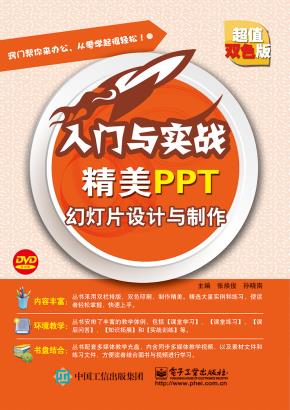
精美PPT幻灯片设计与制作(含DVD光盘1张)"
本书一本帮助您轻松掌握Office 2013中三大办公软件相关操作的图书。本书主要内容包括:Word 2013基础操作、规范编排文档、制作图文并茂的文档、编排与审阅文档、Excel 2013基础操作、美化工作表、计算和分析数据、使用图表分析数据、PowerPoint 2013基础操作、演示文稿的设计与制作、放映与输出演示文稿等。 本书内容丰富、结构新颖、语言浅显易懂、讲解透彻。本丛书安排了丰富的教学体例,从课堂到课后,每一个环节都充分考虑读者学习的需求。【课堂练习】版块可以帮助读者巩固所学知识;【课后问答】版块可以为读者答疑解惑;【知识拓展】版块可以让读者进一步提高;【实战训练】版块可以让读者学有所用。丰富的学习体例可以让读者全方位学习和巩固相关的知识点,更将所学知识应用到日常生活和工作中。
不必烦恼 学电脑其实没那么枯燥; 不必苦恼 只要你想学一定能做到。 这是一个新的起点,这是一段新的旅程。 《入门与实战》丛书贴心的教学方法, 将一路伴随您成长。 丛书特色 1. 内容优化,形式生动 本丛书对常规电脑知识体系进行了重新整理和优化,去除了不必要的理论知识和过于简单的操作,提升了图书的整体技术水平,确保内容的实用性和启发性。同时在图书结构、语言风格、版面设计等方面,为读者营造轻松、活跃的阅读体验。 2. 体例丰富、环境教学 本丛书安排了丰富的教学体例,从课堂到课后,每一个环节都充分考虑读者学习的需求,【课堂练习】可以帮助读者巩固所学知识,【课后问答】可以为读者答疑解惑,【知识拓展】可以让读者再次提高,【实战训练】可以让读者学有所用,丰富的学习体例可以让消费者在选择时感觉本书内容更加充实,同时这类书也更适合作为教材选购。 3. 扎根实际,针对性强 本丛书注重专业性和实用性,结合各选题的内容与结构进行了针对性的设计,在基础知识讲解部分尽量通过实例的方式进行讲解,此外在书中融入了大量经验性内容。对于办公类图书,则在课堂学习、课堂练习和实战训练中提供了大量精选的行业实际案例,让读者在学会办公软件的同时能够掌握实际的工作技能。 4. 图文对应,轻松上手 本丛书在讲解具体操作的过程中,提供了清晰的步骤图片,并标注出要进行操作的位置与操作内容,指导读者顺利学会相关操作,使读者能够快速掌握相关技能,并辅助读者解决实际操作中遇到的问题。 5. 配套光盘,书盘结合 本丛书配套提供多媒体语音教学光盘,包含与本书相关技能操作同步的多媒体语音教学视频,方便读者结合图书与视频进行学习,使读者能够快速掌握相关电脑知识和操作技巧。 如何阅读本书 本丛书安排了丰富的教学体例,全书以模拟教学模式进行知识点讲解,包含课堂学习、课堂练习、课后问答、知识拓展、实战训练等体例结构,各体例设计如下。 课堂学习:即知识点讲解,注重知识点系统、完整,以实例驱动的方式进行写作,便于读者理解和掌握。 课堂练习:每个二级标题安排一个上机练习,给出任务、目标及具体操作方法,通过练习达到巩固所学知识的目的。 课后问答:安排本章学习和练习中可能出现的疑问和困难进行解答,帮助读者排疑解惑。 知识拓展:介绍与本章内容相关的拓展性知识,内容可为某个知识点的延伸性介绍或一些实用的操作技巧,让读者感觉在完成本章的学习后还能得到一些额外的收获。 实战训练:每章安排两个与本章知识点相关的上机练习,书中只给出完成效果、实例描述和操作思路,不讲具体步骤,光盘中附带原文件及完成文件。


第1章 PPT制作入门 001 1.1 演示文稿基础知识 002 1.1.1 认识演示文稿与幻灯片 002 1.1.2 制作演示文稿前的准备工作 002 1.1.3 制作演示文稿的流程 003 课堂练习 准备“请柬”演示文稿 003 1.2 初识PowerPoint 2013 004 1.2.1 认识PowerPoint 2013的工作界面 004 1.2.2 认识PowerPoint 2013的视图模式 005 1.2.3 添加需快速执行的常用操作 005 1.2.4 显示、隐藏网格参考线 006 1.2.5 巧用PowerPoint 2013的帮助功能 006 课堂练习 增加PPT的“后悔药” 007 1.3 演示文稿的基本操作 008 1.3.1 新建演示文稿 008 1.3.2 新建一个与当前文稿相同的演示文稿 008 1.3.3 保存演示文稿 009 1.3.4 打开或关闭演示文稿 009 课堂练习 根据模板新建演示文稿 010 1.4 从幻灯片操作入手 010 1.4.1 选择幻灯片 010 1.4.2 添加与删除幻灯片 011 1.4.3 移动与复制幻灯片 011 1.4.4 更改幻灯片的版式 012 课堂练习 将幻灯片组织为逻辑节 013 1.5 课后问答 014 问题1 优秀PPT的标准是什么 014 问题2 如何更改PowerPoint 2013的默认保存路径 014 1.6 知识拓展——制作精美PPT的捷径 014 1.7 实战训练 015 实战一:将演示文稿另存 015 实战二:制作“公司宣传册”演示文稿 015 第2章 制作文本型幻灯片 017 2.1 文字的组织与设计 018 2.1.1 字体的选用 018 2.1.2 内容页处理 019 2.1.3 根据色彩选择字体色 021 课堂练习 嵌入字体让演示更方便 021 2.2 输入并编辑幻灯片文本 022 2.2.1 在文本占位符中输入文本 022 2.2.2 在“大纲”窗格中输入文本 023 2.2.3 选择和移动文本 023 2.2.4 复制和删除文本 024 2.2.5 设置文本字体格式 024 2.2.6 快速调节文字字号 025 2.2.7 设置段落格式 025 2.2.8 设置项目符号和编号 026 课堂练习 批量快速地替换字体 027 2.3 使用艺术字与文本框 027 2.3.1 添加艺术字 027 2.3.2 编辑艺术字 028 2.3.3 绘制文本框 028 2.3.4 编辑文本框 029 课堂练习 旋转文本框 031 2.4 课后问答 032 问题1 如何禁止标题自动调整文本大小 032 问题2 如何选择更多的项目符号样式 032 2.5 知识拓展——三种经典字体组合 032 2.6 实战训练 033 实战一:制作“请柬”演示文稿 033 实战二:制作“教学课件”演示文稿 035 第3章 图形与外观设计 036 3.1 插入与编辑图片 037 3.1.1 幻灯片中常用的4种图片格式 037 3.1.2 插入电脑中的图片 038 3.1.3 插入联机图片 039 3.1.4 对图片进行自定义裁剪 039 3.1.4 使用相册功能 040 3.1.5 将文本框保存为图片 041 3.1.6 去除图片纯色背景 042 3.1.7 编辑插入后图片 042 课堂练习 调整多张图片的叠放次序 044 3.2 绘制与编辑自选图形 045 3.2.1 绘制自选图形 045 3.2.2 更改形状 046 3.2.3 设置图形效果 047 3.2.4 使图形快速对齐 048 3.2.5 将多个对象组合 048 3.2.6 合并常见形状 048 3.2.7 使用形状设置图片遮罩效果 049 课堂练习 隐藏重叠的多个对象 049 3.3 课后问答 050 问题1 如何将编辑后的图片快速还原到原始状态 050 问题2 如何快速替换已经编辑好的图片 050 3.4 知识拓展——图文并存的处理技巧 050 3.5 实战训练 052 实战一:制作“花卉展示秀”演示文稿 052 实战二:编辑“产品销售秘籍”演示文稿 053 第4章 妙用SmartArt图形 054 4.1 插入与编辑SmartArt图形 055 4.1.1 创建SmartArt图形 055 4.1.2 将文本转换成SmartArt图形 056 课堂练习 更改SmartArt图形颜色 058 4.2 编辑SmartArt图形 058 4.2.1 调整SmartArt图形布局 059 4.2.2 调整SmartArt图形结构 059 4.2.3 更改SmartArt图形形状 060 课堂练习 更改SmartArt形状颜色 060 4.3 课后问答 061 问题1 如何将SmartArt图形转换为文本 061 问题2 如何快速更改形状内文字 061 4.4 知识拓展——在SmartArt图形中添加图片 061 4.5 实战训练 062 实战一:编辑“公司宣传册”演示文稿 062 实战二:制作“产品宣传”演示文稿封面 062 第5章 表格与图表的应用 064 5.1 在幻灯片中应用表格 065 5.1.1 插入表格 065 5.1.2 选择行或列 066 5.1.3 添加行或列 067 5.1.4 合并与拆分单元格 068 5.1.5 调整单元格尺寸 068 5.1.6 快速应用表格样式 069 5.1.7 设置单元格底纹颜色 070 5.1.8 为表格添加边框 070 课堂练习 设置表格的外观效果 071 5.2 在幻灯片中应用图表 072 5.2.1 创建图表 072 5.2.2 根据数据特点选择图表 073 5.2.3 编辑图表 073 5.2.4 美化表格 074 5.2.5 设置图表布局 075 5.2.6 设置图表背景 076 课堂练习 分析图表 077 5.3 课后问答 078 问题1 如何切换行和列 078 问题2 如何将表格转换为图表 079 5.4 知识拓展——使用形状绘制数据图表 079 5.5 实战训练 079 实战一:制作“轴承钢市场占有率”演示文稿 079 实战二:编辑“幼儿园宣传”演示文稿 080 第6章 统一幻灯片样式 081 6.1 幻灯片母版与模板的应用 082 6.1.1 制作幻灯片母版 082 6.1.2 快速统一文档风格 083 6.1.3 设置标题幻灯片背景 084 6.1.4 在母版中插入其他元素 085 6.1.5 添加幻灯片母版与版式 086 6.1.6 将母版保存为模板 086 6.1.7 设置幻灯片主题颜色 086 6.1.8 让新建文稿自动套用现有主题 087 6.1.9 单个演示文稿应用多个主题 087 课堂练习 在母版中插入公司标志 088 6.2 幻灯片页面设置 088 6.2.1 更改幻灯片大小 088 6.2.2 设置幻灯片方向 089 6.2.3 为幻灯片添加页眉页脚 090 6.2.4 设置编号从第2张幻灯片开始 090 6.2.5 为幻灯片添加备注 091 6.2.6 通过讲义母版设置幻灯片打印版面 091 课堂练习 在讲义中添加LOGO图片 092 6.3 课后问答 093 问题1 如何重命名幻灯片母版 093 问题2 如何在一个演示文稿中应用两个不同的主题 093 6.4 知识拓展——PPT模板的收集与使用 093 6.5 实战训练 094 实战一:完善“公司宣传册”演示文稿 094 实战二:制作“产品销售秘籍”演示文稿 095 第7章 声色并茂的音影幻灯片 096 7.1 在幻灯片中插入声音 097 7.1.1 音乐的选择技巧 097 7.1.2 插入“联机音频” 097 7.1.3 插入外部声音文件 098 7.1.4 为幻灯片添加录音 098 7.1.5 设置声音的播放 099 7.1.6 只在部分幻灯片中播放声音 099 7.1.7 裁剪音频的多余部分 100 7.1.8 为声音添加书签 101 7.1.9 更改音频文件的图标样式 101 7.1.10 将声音图标更换为 图片 103 课堂练习 让声音贯穿整个放映过程 104 7.2 在幻灯片中插入视频 105 7.2.1 插入网络视频 105 7.2.2 插入外部视频文件 105 7.2.3 设置视频边框 106 7.2.4 视频播放设置 106 7.2.5 保持视频的最佳播放质量 107 7.2.6 设置视频播放效果 107 课堂练习 通过书签实现视频的跳转播放 108 7.3 课后问答 109 问题1 样式组中的视频边框样式不够用怎么办呢 109 问题2 怎样操作能让插入PPT的视频能全屏播放呢 109 7.4 知识拓展——导出PPT内多媒体 109 7.5 实战训练 109 实战一:丰富“花卉展示秀”演示文稿 109 实战二:制作一个影音幻灯片 110 第8章 幻灯片链接与检查 111 8.1 在幻灯片中添加超链接 112 8.1.1 创建文件超链接 112 8.1.2 创建网页超链接 112 8.1.3 创建幻灯片超链接 113 8.1.4 链接新建文档 113 8.1.5 为超链接添加屏显 114 8.1.6 通过动作按钮创建链接 115 8.1.7 更改链接后文字格式 116 课堂练习 删除超链接 116 8.2 检查幻灯片 117 8.2.1 为幻灯片添加批注 117 8.2.2 对个别单词进行翻译 118 8.2.3 对大段文本进行翻译 118 8.2.4 检查拼写错误 119 8.2.5 隐藏拼写检查的波纹线 120 8.2.6 对文本进行简繁转换 120 8.2.7 在自定义词典中指定专用词汇 121 课堂练习 使用“合并比较”功能完善演示文稿 121 8.3 课后问答 122 问题1 如何为幻灯片中图片添加超链接 122 问题2 如何将幻灯片链接到电子邮件 122 8.4 知识拓展——超链接文字不变色、不带下画线 122 8.5 实战训练 123 实战一:为“公司宣传册”演示文稿添加链接 123 实战二:编辑“旅游指南”演示文稿 124 第9章 让幻灯片更生动 125 9.1 设置对象的动画效果 126 9.1.1 设置对象的进入与退出效果 126 9.1.2 设置对象的强调效果 127 9.1.3 为同一对象添加多个动画效果 127 9.1.4 灵活控制PPT动画 128 9.1.5 让对象沿轨迹运动 130 9.1.6 自定义动作路径 130 9.1.7 设置路径效果 131 9.1.8 使多段动画依次自动播放 131 9.1.9 查看指定对象的动画效果 132 9.1.10 为动画添加声音 132 9.1.11 制作连续闪烁的文字效果 133 9.1.12 为幻灯片添加电影字幕式效果 133 9.1.13 让文字在放映时逐行显示 134 9.1.14 制作拉幕式幻灯片 134 课堂练习 设置动画效果的速度、触发点 135 9.2 设置幻灯片切换方式 136 9.2.1 选择幻灯片的切换效果 136 9.2.2 设置幻灯片切换方式 136 9.2.3 删除切换效果 137 课堂练习 更改幻灯片切换方向 137 9.3 课后问答 137 问题1 怎样删除所添加动画 137 问题2 PPT动画是越多越好吗 138 9.4 知识拓展——制作动态黑板擦效果 138 9.5 实战训练 138 实战一:完善“咨询方案.pptx”演示文稿 138 实战二:丰富“产品宣传封面”演示文稿 139 第10章 放映与输出演示文稿 141 10.1 设置合理的放映 142 10.1.1 设置幻灯片放映时间 142 10.1.2 录制幻灯片旁白 143 10.1.3 清除计时和旁白 144 课堂练习 设置放映时不加动画或旁白 144 10.2 控制放映过程 145 10.2.1 设置放映方式 145 10.2.2 开始放映演示文稿 146 10.2.3 快速定位幻灯片 148 10.2.4 在放映过程中使用画笔标识屏幕内容 149 10.2.5 取消以黑屏幻灯片 结束 149 10.2.6 幻灯片演示时显示备注 149 10.2.7 在放映时隐藏鼠标 指针 150 10.2.8 黑/白屏的使用 150 课堂练习 隐藏不放映的幻灯片 150 10.3 输出演示文稿 151 10.3.1 将幻灯片输出为图形文件 151 10.3.2 将演示文稿制作为讲义 151 10.3.3 将演示文稿制作成视频文件 152 10.3.4 将演示文稿打包 153 课堂练习 幻灯片打印设置 153 10.4 课后问答 154 问题1 演示文稿太大,能否压缩其文件大小呢 154 问题2 如何在幻灯片的页脚显示当前日期和幻灯片页码 154 10.5 知识拓展——PPT放映过程中快捷控制 154 10.6 实战训练 155 实战一:放映公司宣传册演示文稿 155 实战二:放映产品销售秘籍演示文稿 156 第11章 综合实例演练 157 11.1 制作教学课件 158 11.1.1 使用母版统一PPT风格 158 11.1.2 丰富PPT内容 161 11.1.3 幻灯片交互式放映效果 163 11.1.4 设置PPT播放效果 165 11.2 制作工作报告 167 11.2.1 普通视图中设计版式 167 11.2.2 版式的单独设计 168 11.3 课后问答 178 问题1 在制作PPT时,如何处理PPT的文字 178 问题2 怎样才能让PPT更具美感 178 11.4 知识拓展——制作幻灯片时须遵守的5原则 178 11.5 实战训练 181 实战一:制作娱乐休闲用演示文稿 181 实战二:制作“企业宣传”演示文稿 182