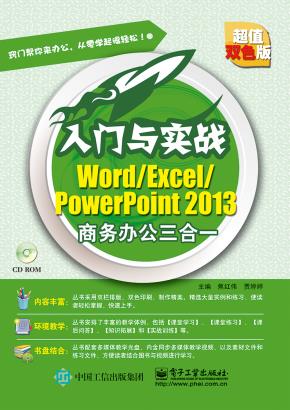
World/Excel/PowerPoint2013商务办公三合一(含CD光盘1张)"
本书一本帮助您轻松掌握Office 2013中三大办公软件相关操作的图书。本书主要内容包括:Word 2013基础操作、规范编排文档、制作图文并茂的文档、编排与审阅文档、Excel 2013基础操作、美化工作表、计算和分析数据、使用图表分析数据、PowerPoint 2013基础操作、演示文稿的设计与制作、放映与输出演示文稿等。 本书内容丰富、结构新颖、语言浅显易懂、讲解透彻。本丛书安排了丰富的教学体例,从课堂到课后,每一个环节都充分考虑读者学习的需求。【课堂练习】版块可以帮助读者巩固所学知识;【课后问答】版块可以为读者答疑解惑;【知识拓展】版块可以让读者进一步提高;【实战训练】版块可以让读者学有所用。丰富的学习体例可以让读者全方位学习和巩固相关的知识点,更将所学知识应用到日常生活和工作中。
不必烦恼,学电脑其实没那么枯燥; 不必苦恼,只要你想学一定能做到。 这是一个新的起点,这是一段新的旅程。 《入门与实战》丛书贴心的教学方法, 将一路伴随您成长。 丛书特色 1. 内容优化,形式生动 本丛书对常规电脑知识体系进行了重新整理和优化,去除了不必要的理论知识和过于简单的操作,提升了图书的整体技术水平,确保内容的实用性和启发性。同时在图书结构、语言风格、版面设计等方面,为读者营造轻松、活跃的阅读体验。 2. 体例丰富、环境教学 本丛书安排了丰富的教学体例,从课堂到课后,每一个环节都充分考虑读者学习的需求。【课堂练习】可以帮助读者巩固所学知识,【课后问答】可以为读者答疑解惑,【知识拓展】可以让读者再次提高,【实战训练】可以让读者学有所用。丰富的学习体例可以让消费者在选择时感觉本书内容更加充实,同时这类书也更适合作为教材选购。 3. 扎根实际,针对性强 本丛书注重专业性和实用性,结合各选题的内容与结构进行了针对性的设计,在基础知识讲解部分尽量通过实例的方式进行讲解,此外在书中融入了大量经验性内容。对于办公类图书,则在课堂学习、课堂练习和实战训练中提供了大量精选的行业实际案例,让读者在学会办公软件的同时能够掌握实际的工作技能。 4. 图文对应,轻松上手 本丛书在讲解具体操作的过程中,提供了清晰的步骤图片,并标注出要进行操作的位置与操作内容,指导读者顺利学会相关操作,使读者能够快速掌握相关技能,并辅助读者解决实际操作中遇到的问题。 5. 配套光盘,书盘结合 本丛书配套提供多媒体语音教学光盘,内含与本书相关技能操作同步的多媒体语音教学视频,方便读者将图书和视频结合起来进行学习,使读者能够快速掌握相关电脑知识和操作技巧。 如何阅读本书 本丛书安排了丰富的教学体例,全书以模拟教学模式进行知识点讲解,包含课堂学习、课堂练习、课后问答、知识拓展、实战训练等体例结构,各体例设计如下。 课堂学习:即知识点讲解,注重知识点系统、完整,以实例驱动的方式进行写作,便于读者理解和掌握。 课堂练习:每个二级标题安排一个上机练习,给出任务、目标及具体操作方法,通过练习达到巩固所学知识的目的。 课后问答:安排本章学习和练习中可能出现的疑问和困难进行解答,帮助读者排疑解惑。 知识拓展:介绍与本章内容相关的拓展性知识,内容可为某个知识点的延伸性介绍或一些实用的操作技巧,让读者感觉在完成本章的学习后还能得到一些额外的收获。 实战训练:每章安排两个与本章知识点相关的上机练习,书中只给出完成效果、实例描述和操作思路,不讲具体步骤,光盘中附带原文件及完成文件。 本书作者 本书由多年从事办公软件研究及培训的专业人员编写,他们拥有非常丰富的实践及教育经验,并已编写和出版过多本相关书籍。参与本书编写的作者有罗亮、孙晓南、易翔、贾婷婷、刘霞、黄波、李彤、邓丽丽、罗晓文、朱维、张陆忠、成秀莲、赵璐、甘淳、汪明、叶飞、张亚兰、宗和长、刘文敏、张欣、柯强、康宁、焦红伟和郭旭文等,书中如有疏漏和不足之处,恳请广大读者和专家不吝赐教,我们将认真听取您的宝贵意见。

1.1 创建第一个文档 002 1.1.1 新建文档 002 1.1.2 保存文档 002 1.1.3 打开文档 003 课堂练习 根据模板创建新文档 004 1.2 输入和删除文本 004 1.2.1 定位光标 004 1.2.2 输入文本内容 004 1.2.3 在文档中插入符号 005 1.2.4 删除文本 005 课堂练习 快速输入当前日期 005 1.3 选择文本 006 1.3.1 选择部分文本 006 1.3.2 选择整篇文档 006 课堂练习 选择格式相似的文本 006 1.4 复制与移动文本文本 007 1.4.1 复制文本 007 1.4.2 移动文本 007 课堂练习 只复制文本内容 008 1.5 查找与替换文本 008 1.5.1 查找文本 008 1.5.2 替换文本 009 课堂练习 快速替换多余空行 010 1.6 撤销与恢复操作 010 1.6.1 撤销操作 010 1.6.2 恢复操作 011 1.6.3 重复操作 011 课堂练习 快速撤销多步操作 011 1.7 课后问答 011 问题1 不清楚要查找的具体文本时怎么办 011 问题2 怎样取消查找内容的突出显示 011 1.8 知识拓展——输入特殊符号 011 1.9 实战训练 012 实战1:制作会议通知文档 012 实战2:制作工作小结文档 013 第2章 规范编排文档 014 2.1 设置文本格式美化字体 015 2.1.1 设置字体、字号和字体颜色 015 2.1.2 设置加粗或倾斜效果 016 2.1.3 设置上标或下标 016 2.1.4 为文本添加下划线 016 2.1.5 设置字符间距 017 课堂练习 设置特大号字体 017 2.2 通过段落格式美化段落 018 2.2.1 设置段落缩进优化版面 018 2.2.2 通过对齐方式让版面更整齐 018 2.2.3 通过调整段间距和行距让段落不再紧密 019 2.2.4 通过边框和底纹美化段落 019 课堂练习 自定义默认文本格式 020 2.3 使用项目符号与编号 021 2.3.1 为段落添加项目符号或编号 021 2.3.2 自定义项目符号或编号 022 课堂练习 添加多级列表 023 2.4 页面美化和打印 024 2.4.1 页面设置 024 2.4.2 设置页面颜色 025 2.4.3 设置页眉与页脚 025 2.4.4 设置页码 026 2.4.5 打印文档 027 课堂练习 进行打印预览 027 2.5 课后问答 028 问题1 如何为文档添加水印 028 问题2 如何设置带圈字符 028 2.6 知识拓展——使用格式刷 028 2.7 实战训练 028 实战1:制作会议纪要 028 实战2:制作放假通知 029 第3章 制作图文并茂的文档 030 3.1 用图形让文档更加生动 031 3.1.1 绘制与编辑自选图形 031 3.1.2 插入与编辑艺术字 032 3.1.3 插入与编辑文本框 033 课堂练习 将多个对象组合成一个整体 034 3.2 用图片增强文档表现力 035 3.2.1 插入剪贴画 035 3.2.2 插入图片 036 3.2.3 编辑剪贴画和图片 036 课堂练习 插入屏幕截图 037 3.3 用SmartArt图形修饰文档 038 3.3.1 插入SmartArt图形 038 3.3.2 更改SmartArt图形外观 039 3.3.3 更改SmartArt图形的形状样式 039 课堂练习 添加SmartArt形状 040 3.4 用表格直观显示数据 041 3.4.1 在Word中插入表格 041 3.4.2 选择操作区域 041 3.4.3 输入表格内容 042 3.4.4 编辑与美化表格 043 课堂练习 快速设置表格边框和底纹 044 3.5 课后问答 045 问题1 插入的图片有多余的部分怎么办 045 问题2 如何让每页都显示表格标题 045 3.6 知识拓展——自定义表格样式 045 3.7 实战训练 047 实战1:制作邀请函 047 实战2:制作公司新闻稿 047 第4章 编排与审阅文档 049 4.1 运用样式编排文档 050 4.1.1 应用样式 050 4.1.2 新建样式 051 4.1.3 样式的修改与删除 052 课堂练习 为样式指定快捷键 052 4.2 设置特殊版式 053 4.2.1 应用首字下沉 053 4.2.2 对文档进行分栏排版 054 4.2.3 设置竖排文档 054 课堂练习 更改文字方向 055 4.3 使用目录 055 4.3.1 自动生成目录 055 4.3.2 编辑目录 056 课堂练习 显示更多目录级别 056 4.4 文档的修订 057 4.4.1 修订文档 057 4.4.2 接受与拒绝修订 058 课堂练习 审阅文档添加批注 059 4.5 保护文档 059 4.5.1 标记为最终状态 059 4.5.2 设置编辑权限 060 4.5.3 设置文档密码 061 课堂练习 取消文档密码 062 4.6 课后问答 063 问题1 如何将多人批注和修订合并在一起 063 问题2 如何改变修订内容的颜色 063 4.7 知识拓展——添加文档封面 063 4.8 实战训练 063 实战1:制作购房协议书 063 实战2:制作货物运输合同 064 第5章 Excel 2013基础操作 066 5.1 创建第一个工作簿 067 5.1.1 新建工作簿 067 5.1.2 保存工作簿 068 5.1.3 关闭工作簿 069 5.1.4 打开已有工作簿 069 课堂练习 固定常用文档 069 5.2 工作表的管理 070 5.2.1 选择工作表 070 5.2.2 重命名工作表 070 5.2.3 插入与删除工作表 071 5.2.4 移动与复制工作表 072 5.2.5 冻结与拆分工作表 073 课堂练习 更改工作表标签颜色 074 5.3 单元格的基本操作 074 5.3.1 选择单元格 075 5.3.2 输入数据 076 5.3.3 快速填充数据 077 5.3.4 修改表格数据 079 5.3.5 移动与复制数据 079 5.3.6 查找与替换数据 080 课堂练习 使用通配符查找数据 082 5.4 编辑行、列与单元格 082 5.4.1 插入行、列、单元格 082 5.4.2 删除行、列、单元格 083 5.4.3 设置行高和列宽 083 5.4.4 合并与拆分单元格 084 5.4.5 隐藏或显示行与列 085 课堂练习 转置表格的行与列 085 5.5 打印工作表 086 5.5.1 页面设置 086 5.5.2 打印预览 087 5.5.3 打印工作表 087 课堂练习 打印工作表区域 087 5.6 课后问答 088 问题1 如何同时打印多张工作表 088 问题2 如何不打印工作表中的零值 088 5.7 知识拓展——将制作好的表格保存为模板 088 5.8 实战训练 089 实战1:制作员工考勤表 089 实战2:制作生产记录表 089 第6章 美化工作表 090 6.1 让数据表现更规范 091 6.1.1 通过文本格式美化字体 091 6.1.2 通过数字格式让数据更专业 092 6.1.3 通过对齐方式让数据排列整齐 092 6.1.4 设置文本自动换行 093 课堂练习 设置缩小字体填充 093 6.2 美化表格 094 6.2.1 添加边框 094 6.2.2 设置单元格背景色 094 课堂练习 为工作表设置背景图案 095 6.3 使用条件格式和样式 096 6.3.1 设置条件格式 096 6.3.2 清除设置的条件格式 098 6.3.3 套用单元格样式 098 6.3.4 套用工作表样式 098 课堂练习 自定义单元格样式 099 6.4 课后问答 100 问题1 如何快速清除重复数据 100 问题2 如何快速输入员工编号 100 6.5 知识拓展——制作多栏表头 100 6.6 实战训练 102 实战1:制作办公用品领用记录表 102 实战2:制作借款单 102 第7章 计算和分析数据 104 7.1 使用公式计算数据 105 7.1.1 了解运算符 105 7.1.2 输入公式 105 7.1.3 复制公式 106 7.1.4 删除公式 106 课堂练习 使用鼠标辅助输入公式 106 7.2 单元格引用 107 7.2.1 相对引用、绝对引用和混合引用 107 7.2.2 同一工作簿中多张工作表上的单元格引用 108 7.2.3 引用其他工作簿中的单元格 109 课堂练习 定义名称代替单元格地址 109 7.3 使用数组公式 110 7.3.1 使用数组公式 110 7.3.2 修改数组公式 110 课堂练习 了解数组常量 111 7.4 使用函数计算数据 111 7.4.1 认识函数 111 7.4.2 输入函数 113 7.4.3 使用嵌套函数 114 课堂练习 查询函数 114 7.5 数据排序 115 7.5.1 按一个条件排序 115 7.5.2 按多个条件排序 115 课堂练习 自定义排序条件 116 7.6 数据筛选 116 7.6.1 自动筛选 117 7.6.2 高级筛选 118 课堂练习 自定义筛选 118 7.7 数据的分类汇总 119 7.7.1 简单分类汇总 119 7.7.2 高级分类汇总 120 课堂练习 嵌套分类汇总 121 7.8 课后问答 122 问题1 如何使用R1C1引用样式 122 问题2 可以将数据区域转变为列表吗 122 7.9 知识拓展——保护公式不被修改 122 7.10 实战训练 123 实战1:制作外勤费用报销单 123 实战2:制作学生成绩表 124 第8章 使用图表分析数据 125 8.1 了解并创建图表 126 8.1.1 图表的组成 126 8.1.2 在工作表中创建图表 127 课堂练习 创建组合图表 127 8.2 通过编辑让图表更形象 128 8.2.1 调整图表大小和位置 128 8.2.2 修改或删除数据 128 8.2.3 更改图表类型 129 8.2.4 添加并设置图表标签 129 8.2.5 修改系列名称 130 课堂练习 使用“照相机” 130 8.3 对图表进行美化操作 131 8.3.1 设置图表布局 131 8.3.2 设置图表样式 131 8.3.3 设置图表文字 132 8.3.4 设置图表背景 132 课堂练习 设置自己的图表模版 133 8.4 使用迷你图显示数据趋势 133 8.4.1 创建迷你图 133 8.4.2 编辑迷你图 134 课堂练习 组合迷你图 135 8.5 使用数据透视表分析数据 135 8.5.1 创建数据透视表 136 8.5.2 重命名数据透视表 136 8.5.3 更改数据透视表的源数据 136 8.5.4 在数据透视表中添加数据字段 137 8.5.5 数据透视表中筛选数据 137 课堂练习 使用切片器 138 8.6 美化数据透视表 139 8.6.1 更改数据透视表的显示形式 139 8.6.2 套用数据透视表样式 140 课堂练习 自定义数据透视表样式 140 8.7 使用数据透视图 141 8.7.1 创建数据透视图 142 8.7.2 更改数据透视图的布局 143 课堂练习 设置数据透视图样式 143 8.8 课后问答 144 问题1 如何隐藏数据透视图中的字段 144 问题2 如何快速撤销对图表设置的所有格式 144 8.9 知识拓展——快速交换坐标轴数据 144 8.10 实战训练 144 实战1:制作年度生产成本结构分析 144 实战2:制作库存成本分析 145 第9章 PowerPoint 2013基础操作 146 9.1 创建第一个演示文稿 147 9.1.1 新建演示文稿 147 9.1.2 保存演示文稿 147 9.1.3 打开或关闭演示文稿 148 课堂练习 根据模板新建演示文稿 148 9.2 从幻灯片操作入手 149 9.2.1 选择幻灯片 149 9.2.2 添加与删除幻灯片 149 9.2.3 移动与复制幻灯片 150 9.2.4 更改幻灯片的版式 151 课堂练习 将幻灯片组织为逻辑节 151 9.3 编排与美化文本 153 9.3.1 输入文本内容 153 9.3.2 编辑文本内容 153 课堂练习 快速批量替换字体 153 9.4 丰富幻灯片内容 154 9.4.1 插入表格及图表 154 9.4.2 插入图形图像 155 9.4.3 插入媒体剪辑 155 课堂练习 通过占位符插入对象 156 9.5 课后问答 156 问题1 如何单独保存幻灯片中的图片 156 问题2 在幻灯片中如何裁剪声音文件 156 9.6 知识拓展——将字体嵌入到演示文稿中 157 9.7 实战训练 157 实战1:制作中秋贺卡 157 实战2:制作公司宣传册 158 第10章 演示文稿的设计与制作 159 10.1 美化幻灯片 160 10.1.1 设置幻灯片背景 160 10.1.2 应用主题样式 160 课堂练习 在同一个演示文稿中应用多个主题 161 10.2 建立互动幻灯片 161 10.2.1 添加超链接 161 10.2.2 插入动作按钮 162 课堂练习 美化动作按钮 163 10.3 添加幻灯片动画 163 10.3.1 添加或删除动画效果 164 10.3.2 设置动画效果参数 164 课堂练习 为同一对象添加多个动画效果 165 10.4 设置幻灯片切换效果 166 10.4.1 设置幻灯片切换方式 166 10.4.2 设置切换声音与持续时间 166 10.4.3 删除切换效果 167 课堂练习 更改幻灯片切换方向 167 10.5 课后问答 168 问题1 如何为幻灯片添加电影字幕式效果 168 问题2 如何让幻灯片中的文字在放映时逐行显示 168 10.6 知识拓展——制作幻灯片母版 168 10.7 实战训练 169 实战1:制作公司月度例会报告 169 实战2:制作行政人事部工作报告 170 第11章 放映与输出演示文稿 171 11.1 设置合理的放映 172 11.1.1 设置幻灯片放映时间 172 11.1.2 录制幻灯片旁白 173 11.1.3 清除计时和旁白 174 课堂练习 设置放映时不加动画或旁白 175 11.2 放映过程中的控制 176 11.2.1 设置放映方式 176 11.2.2 开始放映演示文稿 176 11.2.3 控制放映过程 179 11.2.4 快速定位幻灯片 179 11.2.5 在放映过程中使用画笔标识屏幕内容 179 11.2.6 取消以黑屏幻灯片结束 180 11.2.7 在幻灯片演示时显示备注 180 11.2.8 在放映时隐藏鼠标指针 181 课堂练习 隐藏不放映的幻灯片 181 11.3 转换演示文稿 182 11.3.1 将演示文稿转换为图形文件 182 11.3.2 将演示文稿转化为讲义 182 11.3.3 将演示文稿转换为视频文件 183 课堂练习 将演示文稿打包“携带” 184 11.4 课后问答 184 问题1 如何在放映幻灯片时显示一张空白画面 184 问题2 如何在放映幻灯片时隐藏声音图标 184 11.5 知识拓展——限定幻灯片放映页 185 11.6 实战训练 185 实战1:放映“成功演讲”演示文稿 185 实战2:将“图表在幻灯片中的应用”演示文稿转换为视频文件播放 186