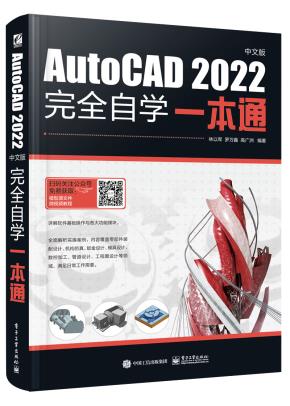
AutoCAD 2022中文版完全自学一本通 "
AutoCAD是Autodesk公司开发的通用计算机辅助绘图和设计软件,被广泛应用于机械、建筑、电子、航天、造船、石油化工、土木工程、冶金、气象、纺织、轻工等领域。在中国,AutoCAD已成为工程设计领域应用最为广泛的计算机辅助设计软件之一。AutoCAD 2022是为适应当今科学技术的快速发展和用户需要而开发的面向21世纪的CAD软件包。它贯彻了Autodesk公司一贯为广大用户考虑的理念,为多用户合作提供了便捷的工具、规范和标准,以及方便的管理功能。因此,用户可以与设计组密切而高效地共享信息。
AutoCAD是Autodesk公司开发的通用计算机辅助绘图和设计软件,被广泛应用于机械、建筑、电子、航天、造船、石油化工、土木工程、冶金、气象、纺织、轻工等领域。在中国,AutoCAD已成为工程设计领域应用最为广泛的计算机辅助设计软件之一。AutoCAD 2022是为适应当今科学技术的快速发展和用户需要而开发的面向21世纪的CAD软件包。它贯彻了Autodesk公司一贯为广大用户考虑的理念,为多用户合作提供了便捷的工具、规范和标准,以及方便的管理功能。因此,用户可以与设计组密切而高效地共享信息。 本书内容 本书以AutoCAD 2022为平台,详细介绍了该软件功能及其在相关行业中的应用。 全书共16章,内容介绍如下。 ? 第1~2章:主要介绍了AutoCAD 2022入门的基础知识和基本操作,其内容包括AutoCAD 2022的软件介绍、基本界面认识、绘图环境设置、AutoCAD图形与文件的基本操作、视图工具的应用等。 ? 第3~14章:主要介绍了AutoCAD 2022绘制基本图形及工程制图涉及的命令。 ? 第15~16章:主要介绍了在AutoCAD 2022中建立并编辑模型的基本操作。 本书特色 本书从软件的基本应用及行业知识入手,以AutoCAD 2022软件的模块和插件程序的应用为主线,以范例为引导,按照由浅入深、循序渐进的方式,讲解软件的新特性和软件操作方法,使读者能快速掌握AutoCAD 2022软件的设计技巧。 对于AutoCAD 2022软件的基础应用,本书内容讲解得非常详细。 本书包含以下几大特色。 ? 功能命令齐全。 ? 穿插海量典型范例。 ? 配备教学视频,结合书中内容,使读者对所学知识更好地融会贯通。 ? 网络下载素材中包含大量有价值的学习资料及练习内容,可帮助读者充分利用软件功能进行相关设计。 编著者


录第1章 AutoCAD 2022应用入门 1 1.1 初识AutoCAD 2 1.1.1 CAD技术的发展 2 1.1.2 CAD系统的组成 3 1.1.3 AutoCAD的基本概念 3 1.2 AutoCAD 2022正版软件的下载与安装 4 1.2.1 系统配置要求 4 1.2.2 下载及在线安装AutoCAD 2022 4 1.3 AutoCAD 2022的主页界面 8 1.4 AutoCAD 2022的工作界面 10 第2章 AutoCAD图形与文件管理 20 2.1 AutoCAD的文件管理 21 2.1.1 创建AutoCAD文件 21 2.1.2 打开AutoCAD文件 24 2.1.3 保存AutoCAD文件 27 2.2 AutoCAD的系统变量与命令执行方式 30 2.2.1 特殊命令——系统变量 30 2.2.2 常规命令及命令执行方式 31 2.3 修复或恢复图形文件 41 2.3.1 修复损坏的图形文件 41 2.3.2 创建和恢复备份文件 44 2.3.3 图形修复管理器 44 第3章 必备的辅助绘图工具 46 3.1 认识AutoCAD 2022坐标系 47 3.1.1 认识AutoCAD坐标系 47 3.1.2 笛卡儿坐标系 47 3.1.3 极坐标系 49 3.2 控制图形与视图 52 3.2.1 缩放视图 52 3.2.2 平移视图 55 3.2.3 重画与重生成 57 3.2.4 显示多个视口 57 3.2.5 命名视图 60 3.2.6 ViewCube和导航栏 60 3.3 认识快速计算器 62 3.3.1 了解快速计算器 62 3.3.2 使用快速计算器 62 3.4 综合范例 64 3.4.1 范例一:绘制多边形组合图形 65 3.4.2 范例二:绘制密封垫 68 第4章 简单绘图 71 4.1 绘制点对象 72 4.1.1 设置点样式 72 4.1.2 绘制单点和多点 72 4.1.3 绘制定数等分点 73 4.1.4 绘制定距等分点 74 4.2 绘制直线、射线和构造线 75 4.2.1 绘制直线 75 4.2.2 绘制射线 75 4.2.3 绘制构造线 76 4.3 绘制矩形和正多边形 77 4.3.1 绘制矩形 77 4.3.2 绘制正多边形 77 4.4 绘制圆、圆弧、椭圆和椭圆弧 79 4.4.1 绘制圆 79 4.4.2 绘制圆弧 81 4.4.3 绘制椭圆 87 4.4.4 绘制圆环 89 4.5 综合范例 90 4.5.1 范例一:绘制减速器透视孔盖 90 4.5.2 范例二:绘制曲柄 92 4.5.3 范例三:绘制洗手池 96 第5章 高级绘图 100 5.1 利用多线绘制与编辑图形 101 5.1.1 绘制多线 101 5.1.2 编辑多线 102 5.1.3 创建与修改多线样式 106 5.2 利用多段线绘图 107 5.2.1 绘制多段线 108 5.2.2 编辑多段线 110 5.3 利用样条曲线绘图 113 5.4 绘制曲线与参照几何图形命令 118 5.4.1 螺旋线 118 5.4.2 修订云线 120 5.5 综合范例 122 5.5.1 范例一:绘制建筑户型图 122 5.5.2 范例二:绘制健身器材 125 第6章 面域、填充与渐变绘图 130 6.1 面域 131 6.1.1 创建面域 131 6.1.2 对面域进行布尔操作 132 6.1.3 使用massprop命令提取面域质量特性 135 6.2 填充的概述 135 6.3 图案填充 137 6.3.1 图案填充的概述 137 6.3.2 创建无边界的图案填充 143 6.4 渐变色填充 144 6.4.1 设置渐变色 144 6.4.2 创建渐变色填充 146 6.5 区域覆盖 147 6.6 测量与面积、体积计算 149 6.6.1 测量距离、半径和角度 149 6.6.2 面积与体积的计算 153 6.7 综合范例 159 6.7.1 范例一:利用面域绘制图形 159 6.7.2 范例二:对图形进行图案填充 161 第7章 常规变换作图 164 7.1 利用夹点变换操作图形 165 7.1.1 夹点的定义和设置 165 7.1.2 利用夹点拉伸图形 166 7.1.3 利用夹点移动图形 167 7.1.4 利用夹点修改图形 168 7.1.5 利用夹点缩放图形 169 7.2 删除图形 170 7.3 移动 171 7.3.1 移动对象 171 7.3.2 旋转对象 173 7.4 副本的变换操作 175 7.4.1 复制对象 175 7.4.2 镜像对象 176 7.4.3 阵列对象 178 7.4.4 偏移对象 180 7.5 综合范例 183 7.5.1 范例一:绘制法兰盘 184 7.5.2 范例二:绘制机制夹具 187 第8章 修改图形 194 8.1 对象的常规修改 195 8.1.1 缩放对象 195 8.1.2 拉伸对象 196 8.1.3 修剪对象 197 8.1.4 延伸对象 199 8.1.5 拉长对象 201 8.1.6 倒角 203 8.1.7 倒圆角 206 8.2 对象的合并与分解 208 8.2.1 打断对象 208 8.2.2 合并对象 209 8.2.3 分解对象 210 8.3 编辑对象特性 210 8.3.1 【特性】选项板 210 8.3.2 特性匹配 211 8.4 综合范例 212 8.4.1 范例一:将辅助线转化为图形轮廓线 212 8.4.2 范例二:绘制凸轮 215 8.4.3 范例三:绘制定位板 217 8.4.4 范例四:绘制垫片 220 第9章 高效辅助作图技巧 224 9.1 捕捉、追踪与正交绘图 225 9.1.1 设置栅格的捕捉选项 225 9.1.2 栅格显示 225 9.1.3 对象捕捉模式 226 9.1.4 对象追踪模式 231 9.1.5 正交模式 236 9.2 巧用角度替代与动态输入 238 9.2.1 角度替代 238 9.2.2 动态输入 239 9.3 图形的更正与删除 242 9.3.1 更正错误工具 242 9.3.2 删除对象工具 243 9.3.3 Windows剪贴板工具 244 9.4 对象的选择技巧 245 9.4.1 常规选择 245 9.4.2 快速选择 246 9.4.3 过滤选择 248 9.5 综合范例 250 9.5.1 范例一:绘制简单零件的二视图 250 9.5.2 范例二:利用栅格捕捉功能绘制墙面拼花图形 255 9.5.3 范例三:利用对象捕捉功能绘制大理石拼花 256 9.5.4 范例四:利用交点和平行捕捉功能绘制防护栏 258 9.5.5 范例五:利用捕捉自模式绘制三桩承台 260 第10章 用块作图 262 10.1 块的概述 263 10.1.1 块的定义 263 10.1.2 块的特点 263 10.2 定义和参照块 264 10.2.1 创建块 264 10.2.2 插入块 268 10.2.3 删除块 271 10.2.4 存储并参照块 272 10.2.5 嵌套块 273 10.2.6 间隔插入块 274 10.2.7 多重插入块 274 10.2.8 创建块库 275 10.3 块编辑器 276 10.3.1 【块编辑器】选项卡 277 10.3.2 【块编写】选项板 278 10.4 动态块 279 10.4.1 动态块的概述 279 10.4.2 向块中添加动态元素 280 10.4.3 创建动态块 281 10.5 块的属性 284 10.5.1 块属性的特点 284 10.5.2 定义块属性 285 10.5.3 编辑块属性 288 10.6 外部参照 289 10.6.1 使用外部参照 289 10.6.2 外部参照管理器 291 10.6.3 附着外部参照 292 10.6.4 拆离外部参照 292 10.6.5 外部参照应用范例 293 10.7 剪裁外部参照与光栅图像 295 10.7.1 剪裁外部参照 296 10.7.2 光栅图像 298 10.7.3 附着图像 298 10.7.4 调整图像 301 10.7.5 图像边框 302 10.8 综合范例:标注零件图表面粗糙度 303 第11章 参数驱动作图 307 11.1 图形参数化绘图的概述 308 11.1.1 几何约束关系 308 11.1.2 标注约束关系 308 11.2 几何约束 309 11.2.1 手动约束 309 11.2.2 自动约束 313 11.2.3 约束设置 314 11.2.4 几何约束的显示与隐藏 316 11.3 尺寸驱动约束 316 11.3.1 标注约束类型 317 11.3.2 约束模式 318 11.3.3 标注约束的显示与隐藏 318 11.4 约束管理 319 11.4.1 删除约束 319 11.4.2 参数管理器 319 11.5 综合范例:绘制减速器透视孔盖 320 第12章 图纸中的尺寸标注 324 12.1 AutoCAD图纸尺寸标注的基础知识 325 12.1.1 尺寸标注的组成 325 12.1.2 尺寸标注的类型 326 12.1.3 标注样式管理器 327 12.2 标注样式的创建与修改 328 12.3 基本尺寸标注工具 331 12.3.1 线性标注 331 12.3.2 角度标注 332 12.3.3 半径标注和直径标注 333 12.3.4 弧长标注 334 12.3.5 坐标标注 335 12.3.6 对齐标注 336 12.3.7 折弯标注 336 12.3.8 打断标注 338 12.3.9 倾斜标注 338 12.4 快速标注工具 341 12.4.1 快速标注 341 12.4.2 基线标注 341 12.4.3 连续标注 342 12.4.4 调整间距 343 12.5 其他标注样式 347 12.5.1 形位公差标注 348 12.5.2 多重引线标注 349 12.6 编辑标注 349 12.7 综合范例 351 12.7.1 范例一:标注曲柄零件尺寸 352 12.7.2 范例二:标注泵轴尺寸 360 第13章 图纸中的文字与表格注释 365 13.1 文字注释的概述 366 13.2 使用文字样式 366 13.2.1 创建文字样式 366 13.2.2 修改文字样式 367 13.3 单行文字 367 13.3.1 创建单行文字 368 13.3.2 编辑单行文字 369 13.4 多行文字 371 13.4.1 创建多行文字 371 13.4.2 编辑多行文字 377 13.5 符号与特殊字符 378 13.6 表格的创建与编辑 379 13.6.1 新建表格样式 379 13.6.2 创建表格 382 13.6.3 修改表格 384 13.6.4 【表格单元】选项卡 388 13.7 综合范例 391 13.7.1 范例一:在机械零件图样中建立表格 391 13.7.2 范例二:在立面图中添加文字注释 395 第14章 图层、特性与样板制作 399 14.1 图层的概述 400 14.1.1 图层特性管理器 400 14.1.2 图层工具 405 14.2 操作图层 412 14.2.1 关闭/打开图层 412 14.2.2 冻结/解冻图层 413 14.2.3 锁定/解锁图层 414 14.3 图形特性 416 14.3.1 修改对象特性 416 14.3.2 匹配对象特性 417 14.4 CAD标准图纸样板 419 第15章 在AutoCAD中建立三维模型 425 15.1 三维建模的概述 426 15.1.1 设置三维视图投影方式 426 15.1.2 视图管理器 429 15.1.3 设置平面视图 433 15.1.4 视觉样式设置 434 15.1.5 三维模型的表现形式 436 15.1.6 三维UCS 437 15.2 简单三维模型的创建 440 15.2.1 绘制三维点 440 15.2.2 绘制三维多段线 442 15.3 由曲线创建实体或曲面 442 15.3.1 创建拉伸特征 442 15.3.2 创建扫掠特征 445 15.3.3 创建旋转特征 446 15.3.4 创建放样特征 448 15.3.5 创建“按住并拖动”实体 451 15.4 创建三维实体图元 453 15.4.1 圆柱体 453 15.4.2 圆锥体 454 15.4.3 长方体 456 15.4.4 球体 457 15.4.5 棱锥体 458 15.4.6 圆环体 460 15.4.7 楔体 461 15.5 网格曲面 461 15.5.1 多段体 462 15.5.2 平面曲面 463 15.5.3 二维实体填充曲面 464 15.5.4 三维面 465 15.5.5 旋转网格 467 15.5.6 平移曲面 468 15.5.7 直纹曲面 470 15.5.8 边界曲面 471 15.6 综合范例 472 15.6.1 范例一:创建基本线框模型 472 15.6.2 范例二:法兰盘建模 475 15.6.3 范例三:轴承支架建模 477 15.6.4 范例四:创建凉亭模型 480 第16章 在AutoCAD中编辑模型 488 16.1 基本操作工具 489 16.1.1 三维小控件 489 16.1.2 三维移动 489 16.1.3 三维旋转 490 16.1.4 三维缩放 490 16.1.5 三维对齐 491 16.1.6 三维镜像 491 16.1.7 三维阵列 492 16.2 三维布尔运算工具 493 16.3 曲面编辑工具 494 16.4 实体编辑工具 497 16.5 综合范例 500 16.5.1 范例一:箱体零件建模 500 16.5.2 范例二:摇柄手轮建模 505 16.5.3 范例三:手动阀门建模 508 16.5.4 范例四:创建建筑单扇门的三维模型 519 16.5.5 范例五:创建建筑双扇门的三维模型 524